
Inicio › Blog › Certificados digitales
Certificados digitalesCertificados automáticos en Moodle: cómo emitirlos al aprobar sin trabajo manual
 Por José Luis Ramírez Quiroz
Fundador de Grupo CONIT y Certifika Publicado el 11 de octubre de 20267 min de lectura

En Moodle, los certificados se emiten solos con el plugin Custom certificate (mod_customcert), compatible hasta Moodle 5.3. Se crea una actividad de certificado en el curso, se carga la plantilla con los campos del alumno (nombre, curso, fecha, nota, código y QR) y se le pone una restricción de acceso: solo la ve quien aprobó el examen final o completó las actividades. Con el envío por correo activado, el aula manda el certificado a cada alumno que cumple las condiciones, y cualquiera puede verificarlo con su código.
En este artículo
- ¿Qué se necesita para emitir certificados automáticos en Moodle?
- ¿Qué plugin conviene: Custom certificate u otro?
- Paso 1: Activa el seguimiento de finalización
- Paso 2: Crea la actividad de certificado en el curso
- Paso 3: Carga la plantilla y coloca los campos
- Paso 4: Pon la condición para recibir el certificado
- Paso 5: Activa el envío por correo
- Paso 6: Verificación por código y QR
- Paso 7: Prueba con un alumno de prueba
- Errores comunes con los certificados de Moodle
- Certificados e insignias: pueden ir juntos
- En resumen
- Preguntas frecuentes
En muchos institutos, el certificado todavía se hace a mano: alguien exporta la lista de aprobados, copia cada nombre en una plantilla de PowerPoint o Canva, la guarda en PDF y la envía por correo. Con 20 alumnos es un par de horas; con 300 es una semana de trabajo y una lluvia de errores de tipeo que después hay que corregir.
Moodle puede hacer todo eso solo. En este tutorial verás, paso a paso, cómo configurar certificados automáticos en Moodle para que cada alumno que aprueba reciba su certificado con su nombre, su nota, un código único y un QR, sin que nadie del equipo intervenga. Es la configuración que usamos en las más de 130 aulas Moodle que administramos en CONIT.
¿Qué se necesita para emitir certificados automáticos en Moodle?
Se necesitan tres cosas: el plugin de certificados instalado, el seguimiento de finalización activado y una regla que diga quién aprobó. Con eso, Moodle emite cada certificado en el momento en que el alumno cumple la regla.
| Pieza | Para qué sirve | Dónde se configura |
|---|---|---|
| Plugin Custom certificate | Genera el certificado en PDF con los datos de cada alumno | Lo instala el administrador del aula |
| Seguimiento de finalización | Permite saber qué actividades completó cada alumno | Administración del sitio y ajustes de cada curso |
| Restricción de acceso | Define quién puede recibir el certificado (nota mínima, actividades completadas) | En la actividad de certificado |
| Plantilla con fondo y campos | El diseño y los datos que se llenan solos | En la actividad o como plantilla del sitio |
| Envío por correo y verificación | Que el certificado llegue solo y se pueda comprobar | En los ajustes de la actividad |
¿Qué plugin conviene: Custom certificate u otro?
Para la mayoría de institutos, Custom certificate (mod_customcert). Es gratuito, lo mantiene un desarrollador de la comunidad desde hace años y su ficha oficial indica compatibilidad desde Moodle 2.9 hasta 5.3, con versiones recientes de octubre de 2026. Según su documentación, permite que cualquiera verifique un certificado, enviar el certificado por correo a alumnos y docentes, y exigir un tiempo mínimo dentro del curso. Desde hace varias versiones incluye también un elemento de código QR.
| Opción | Costo | Cuándo conviene |
|---|---|---|
| Custom certificate (mod_customcert) | Gratis | La opción estándar en Moodle; sirve para casi todos los casos |
| Herramienta de certificados de Moodle Workplace (tool_certificate) | Viene con Moodle Workplace o se instala aparte | Si usas Workplace o quieres plantillas centralizadas con código, enlace y QR de verificación |
| Plataforma externa de certificados | Suscripción | Si emites certificados también de eventos o cursos que no están en Moodle |
| Hacerlos a mano | Horas de trabajo | Nunca, salvo para un evento único |
Paso 1: Activa el seguimiento de finalización
Sin seguimiento de finalización, Moodle no sabe quién terminó qué. Actívalo en dos lugares:
- En la administración del sitio, en las opciones avanzadas, habilita el seguimiento de finalización.
- En los ajustes de cada curso, en «Finalización», activa el seguimiento.
Después define en cada actividad clave (el examen final, la tarea integradora, las lecciones obligatorias) cuándo se considera completada: por ejemplo, «el alumno debe obtener una calificación aprobatoria».
Paso 2: Crea la actividad de certificado en el curso
Con el plugin instalado, entra al curso en modo edición y agrega una actividad «Certificado personalizado» al final del curso, en la última sección. Ponle un nombre claro para el alumno, como «Descarga tu certificado».
En los ajustes de la actividad encontrarás tres opciones que importan:
- Enviar por correo a los alumnos: activa el envío automático.
- Permitir que cualquiera verifique el certificado: activa la verificación por código.
- Minutos requeridos en el curso: opcional, para exigir un tiempo mínimo de permanencia antes de emitir.
Paso 3: Carga la plantilla y coloca los campos
La plantilla tiene dos capas: un fondo fijo (una imagen con el marco, los logos, las firmas y los textos que no cambian) y elementos variables que el plugin llena en cada emisión. Los elementos más usados son:
- Nombre completo del alumno.
- Nombre del curso.
- Fecha (de emisión o de finalización del curso).
- Calificación del curso o de una actividad.
- Código del certificado.
- Código QR.
- Textos fijos y la imagen de la firma, si no van en el fondo.
Prepara el fondo en A4 horizontal a 3508 × 2480 píxeles para que se imprima nítido. Qué datos no pueden faltar y cinco diseños que funcionan están en plantillas de certificado de curso.
Un consejo que ahorra mucho trabajo: arma la plantilla una vez como plantilla del sitio y cárgala en cada curso. Así todos los certificados de tu institución se ven iguales y, si cambia la firma del director, la actualizas en un solo lugar para los cursos nuevos.
Paso 4: Pon la condición para recibir el certificado
Aquí está el corazón de la automatización. En la actividad de certificado, abre «Restricciones de acceso» y agrega la condición que define a un alumno aprobado. Las más comunes:
- Calificación: nota del examen final mayor o igual a la mínima aprobatoria (en escala vigesimal suele ser 11 o 13; usa la que diga tu reglamento).
- Finalización de actividades: que el alumno haya completado todas las lecciones y entregado la tarea final.
- Combinación: las dos anteriores a la vez.
Marca la restricción para que la actividad quede oculta a quien no la cumple. Así nadie ve un certificado «bloqueado» que todavía no le corresponde.
Si quieres distinguir aprobados de participantes, crea dos actividades: «Certificado de aprobación» (con la nota mínima) y «Constancia de participación» (solo con asistencia o actividades completadas).
Paso 5: Activa el envío por correo
Con el envío por correo activado, una tarea programada del aula emite el certificado a cada alumno que cumple las condiciones y se lo envía como adjunto. El alumno no tiene que entrar a buscarlo.
Dos requisitos para que esto funcione:
- El cron del aula debe correr con regularidad. Si el cron está detenido, los certificados no salen.
- El correo del aula debe estar bien configurado (remitente de tu dominio con SPF y DKIM), o los certificados caerán en spam.
Lo que hacemos en CONIT
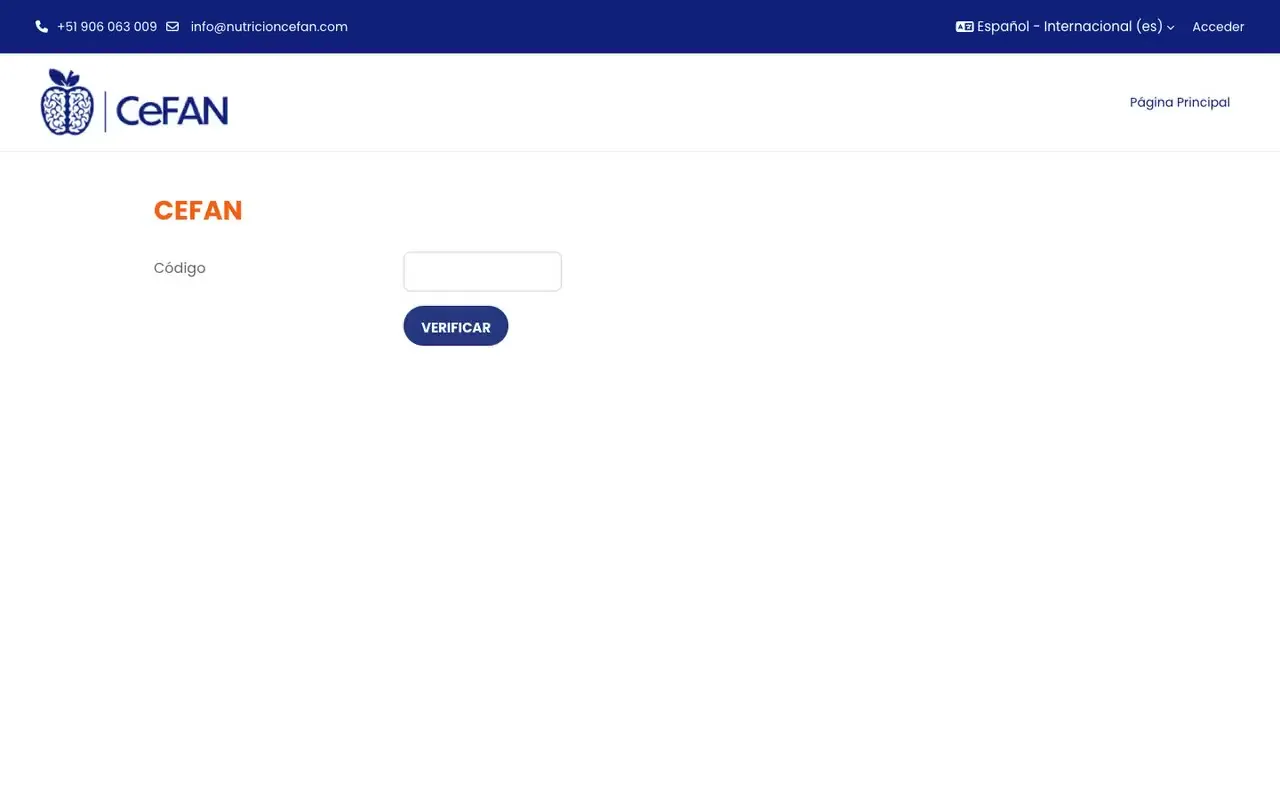
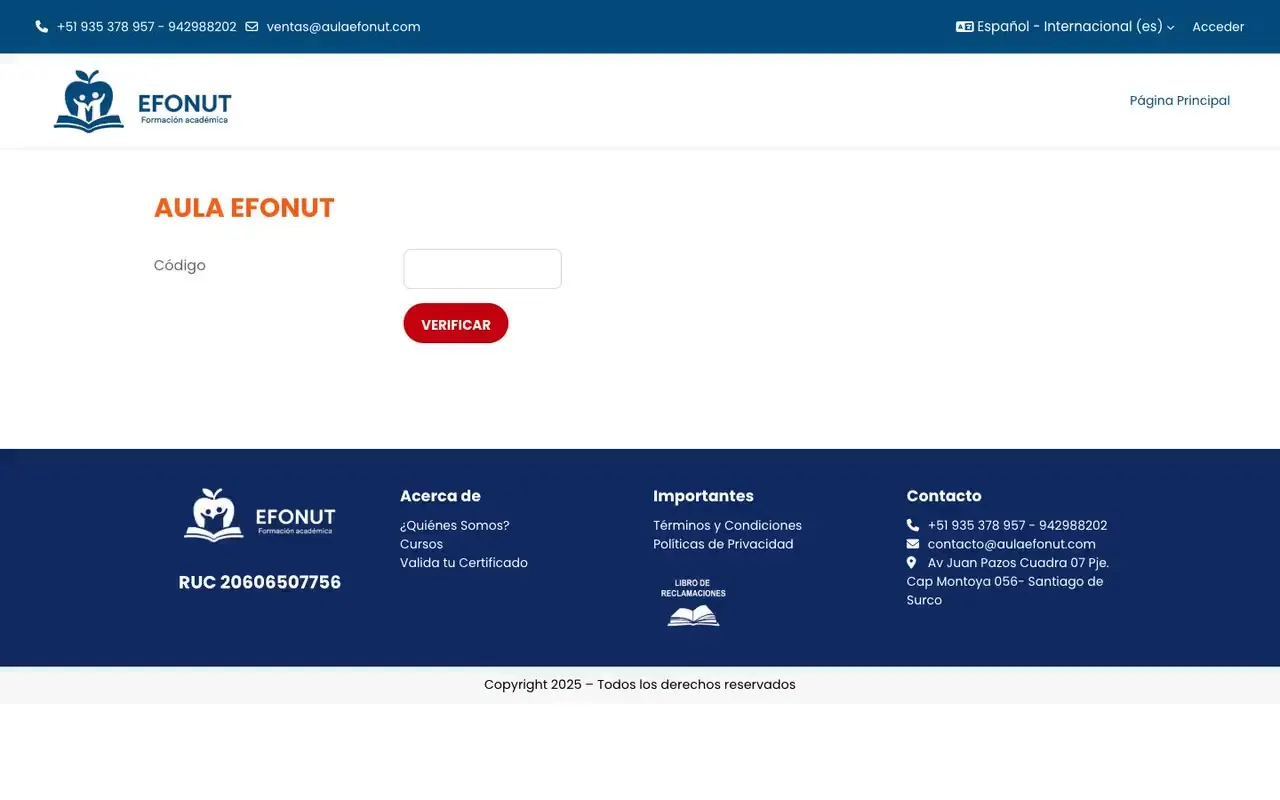
Entregamos el aula Moodle con los certificados automáticos configurados: tu plantilla, la condición de aprobación, el envío por correo, el código y el QR, y el verificador listo. Conoce el servicio de aula virtual o mira cómo funciona en EFONUT y CeFAN.
Paso 6: Verificación por código y QR
Cada certificado que emite el plugin lleva un código único. Con la opción de verificación activada, cualquiera puede escribir ese código en la página de verificación del aula y comprobar que el certificado existe.
Para que sea más cómodo, agrega a la plantilla el elemento QR, que lleva directo a esa verificación. Si prefieres que la verificación tenga el diseño de tu web principal, se puede construir un verificador en la web que lea los certificados del aula. Lo explicamos en cómo poner un verificador de certificados en tu web.
Paso 7: Prueba con un alumno de prueba
Antes de abrir el curso, crea un usuario de prueba con un nombre largo, con tildes y eñe (por ejemplo, «José María Peña Quispe») y recorre el curso como alumno:
- Comprueba que el certificado no aparece antes de aprobar.
- Aprueba el examen con la nota mínima exacta y confirma que el certificado aparece.
- Revisa que el nombre, el curso, la fecha y la nota salgan bien, sin cortes ni caracteres raros.
- Espera la ejecución del cron y confirma que llegó el correo con el PDF.
- Verifica el código y escanea el QR desde otro celular.
Errores comunes con los certificados de Moodle
- Seguimiento de finalización desactivado, así que la restricción nunca se cumple.
- El certificado visible para todos porque la restricción no se marcó como oculta.
- Nombres mal escritos porque los alumnos se registraron en minúsculas o sin tildes. Pide que revisen su perfil antes del cierre del curso.
- La fecha equivocada: la del día en que se descarga en lugar de la de finalización del curso.
- El cron detenido, así que los correos con certificados nunca salen.
- Un fondo de baja resolución que se ve borroso al imprimir.
Certificados e insignias: pueden ir juntos
Además del certificado en PDF, Moodle trae en su núcleo insignias digitales que se otorgan solas al completar un curso y que el alumno puede mostrar en línea. No reemplazan al certificado, pero lo complementan en cursos cortos y programas por módulos. Cuándo valen la pena está en insignias digitales y microcredenciales.
En resumen
- Moodle emite certificados automáticos con el plugin gratuito Custom certificate, compatible hasta Moodle 5.3.
- Activa el seguimiento de finalización y define qué actividades cuentan para aprobar.
- La restricción de acceso (nota mínima o actividades completadas) decide quién recibe el certificado.
- Con el envío por correo activado y el cron funcionando, el certificado llega solo al alumno.
- El código y el QR permiten que cualquiera lo verifique; prueba todo con un alumno de prueba antes de abrir el curso.
Preguntas frecuentes
¿Moodle trae certificados por defecto?
Moodle trae insignias digitales en su núcleo, pero no un certificado en PDF listo para usar. Para eso se instala un plugin; el más usado es Custom certificate (mod_customcert), gratuito y compatible con las versiones actuales de Moodle. Moodle Workplace, la versión comercial, trae su propia herramienta de certificados.
¿Cómo hago que el certificado solo lo reciba quien aprobó?
Con las restricciones de acceso de la actividad de certificado. Puedes exigir una nota mínima en el examen final (por ejemplo, 13 en escala vigesimal) o que el alumno haya completado ciertas actividades. Hasta que no cumpla la condición, el certificado no le aparece ni se le envía.
¿El alumno tiene que descargar el certificado o le llega por correo?
Las dos cosas son posibles. El alumno puede descargarlo desde el curso cuando cumple las condiciones y, si activas el envío por correo en la actividad, una tarea programada del aula se lo envía automáticamente. Para que ese envío funcione, el cron del aula debe estar corriendo.
¿Los certificados de Moodle se pueden verificar?
Sí. Custom certificate asigna un código a cada certificado y tiene una opción para que cualquiera pueda verificarlo con ese código. También puedes agregar un QR que lleve a esa verificación o a un verificador con el diseño de tu web.
¿Puedo usar el mismo diseño de certificado en todos los cursos?
Sí. El plugin permite guardar plantillas a nivel del sitio y cargarlas en cada curso, de modo que solo cambias los datos que varían. Así todos los certificados de tu institución mantienen el mismo diseño y nadie tiene que rehacerlo curso por curso.
¿Qué pasa con los certificados si cambio de proveedor de aula?
Los certificados emitidos y sus códigos viven en la base de datos de Moodle. Si migras el aula completa (base de datos y archivos) a otro servidor, siguen verificándose igual. Antes de cambiar de proveedor, confirma que te entregarán la base de datos completa, no solo los cursos.
¿Tu equipo sigue haciendo certificados a mano?
Configuramos los certificados automáticos en tu aula Moodle, con tu diseño, código, QR y verificador en tu web.
Escríbenos por WhatsApp