
Inicio › Blog › Certificados digitales
Certificados digitalesCómo poner un verificador de certificados en tu web (y qué datos NO debe mostrar)
 Por José Luis Ramírez Quiroz
Fundador de Grupo CONIT y Certifika Publicado el 11 de octubre de 20268 min de lectura

Un verificador de certificados es una página de tu web donde cualquiera escribe el código del certificado (o escanea su QR) y comprueba si es auténtico. Debe buscar por el código exacto, mostrar un solo resultado y solo los datos necesarios: nombre del titular, curso, horas, fechas y estado. Lo que no debe hacer es listar alumnos al escribir unas letras ni mostrar el DNI completo, el correo o el teléfono: son datos personales protegidos por la Ley 29733.
En este artículo
- ¿Qué es un verificador de certificados y para qué sirve?
- ¿Cómo funciona por dentro?
- ¿Por qué buscar por código y no por nombre?
- ¿Qué datos debe mostrar el resultado?
- Paso a paso: cómo poner el verificador en tu web
- ¿Verificador de Moodle o verificador en tu web?
- Errores comunes en los verificadores
- En resumen
- Preguntas frecuentes
Un certificado sin verificador es un PDF que cualquiera puede editar. Por eso cada vez más empresas, municipalidades y comités de selección piden comprobar los certificados de capacitación antes de aceptarlos, y por eso los institutos serios publican una página donde se valida cada documento en segundos.
El problema es que un verificador mal hecho puede convertirse en una lista pública de los nombres y documentos de identidad de todos tus alumnos. En este tutorial verás cómo funciona un verificador de certificados, qué debe mostrar, qué datos no debe mostrar nunca y cómo conectarlo con tu aula virtual. Está basado en los verificadores que construimos y administramos en CONIT para institutos y centros de capacitación del Perú.
¿Qué es un verificador de certificados y para qué sirve?
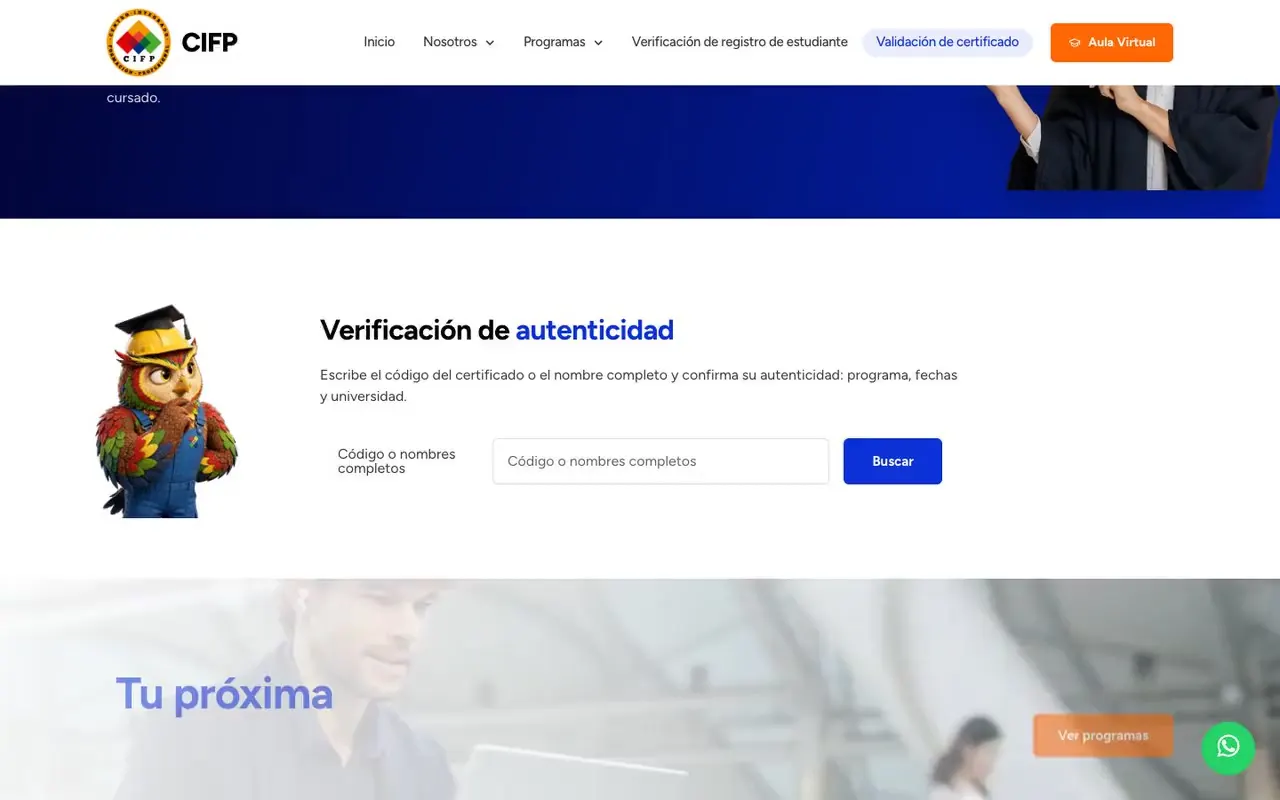
Un verificador de certificados es una página pública de tu web donde alguien escribe el código de un certificado, o escanea su QR, y ve si ese documento fue emitido por tu institución, a quién y por qué curso. Sirve para tres cosas: darle valor al certificado, ahorrarle a tu equipo las consultas por correo y desalentar las falsificaciones.
Lo usan, sobre todo:
- Las áreas de recursos humanos que revisan el expediente de un postulante.
- Las áreas de seguridad de empresas contratistas, que deben acreditar los cursos de cada trabajador antes de dejarlo entrar a operación.
- Los comités de concursos públicos y de evaluación docente, que revisan decenas de certificados por postulante.
- El propio alumno, que quiere comprobar que su certificado está registrado antes de presentarlo.
¿Cómo funciona por dentro?
El verificador no guarda los PDF: consulta un registro de certificados emitidos. Cada certificado es una fila con su código único y sus datos. El flujo es este:
- Cuando el alumno aprueba, el aula virtual (o el sistema que uses) emite el certificado y le asigna un código único.
- Ese código queda guardado en el registro junto con el nombre del titular, el curso, las horas, las fechas y el estado.
- El código se imprime en el certificado, junto con un QR que apunta al verificador con el código ya cargado.
- Quien quiere comprobarlo escribe el código o escanea el QR, y el verificador busca esa fila exacta.
- Si existe, muestra los datos y el estado («válido», «vigente hasta…», «anulado»). Si no existe, lo dice con claridad.
Lo importante es que el registro sea la única fuente de verdad. Si los certificados se diseñan a mano en un editor y luego alguien los «sube» a una hoja de cálculo, tarde o temprano el registro y los documentos dejan de coincidir.
¿Por qué buscar por código y no por nombre?
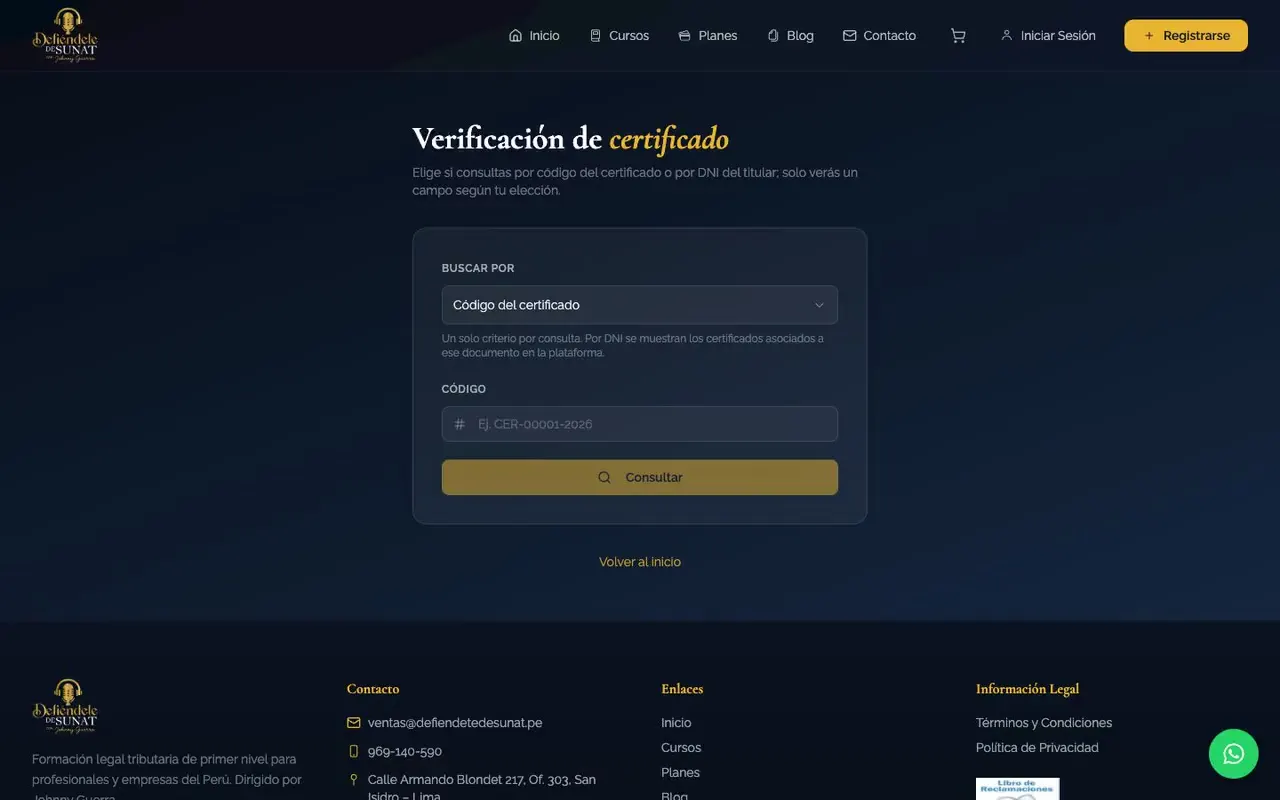
Porque el código único solo lo tiene quien recibió el certificado, mientras que un nombre o un DNI los puede conocer cualquiera. Un verificador que busca por código confirma un documento concreto; uno que busca por nombre se convierte en un directorio de tus alumnos.
| Forma de buscar | Ventaja | Riesgo | Recomendación |
|---|---|---|---|
| Código único del certificado | Confirma un documento concreto; no expone a nadie | Ninguno relevante | La opción principal |
| QR que abre el verificador con el código | Comprobación en segundos desde el celular | Ninguno, si el QR lleva a tu dominio | Inclúyelo siempre |
| DNI completo | Cómodo para el alumno que perdió el código | Cualquiera que conozca un DNI ve qué estudió esa persona | Solo con el número completo y sin mostrar el DNI en el resultado |
| Nombre completo exacto | Útil cuando no hay código | Homónimos; expone historial de cursos | Evítalo o úsalo solo con coincidencia exacta |
| Nombre parcial o «búsqueda en vivo» | Ninguna real | Lista los nombres (y a veces los DNI) de cientos de alumnos con escribir una letra | Nunca |
Al revisar webs del rubro vimos verificadores que, con solo escribir «a», mostraban una tabla con los nombres completos y los DNI de cientos de alumnos. Ese tipo de buscador es cómodo de programar, pero expone justo lo que la institución debería cuidar.
¿Qué datos debe mostrar el resultado?
El resultado debe mostrar lo justo para que quien verifica pueda comparar el documento que tiene en la mano con el registro. Nada más.
Sí debe mostrar:
- El estado: «Certificado válido», «vigente hasta…» o «anulado».
- El nombre del titular (para compararlo con el documento).
- El nombre del curso o programa.
- Las horas académicas.
- Las fechas del curso y la fecha de emisión.
- El código del certificado.
- Opcional: la nota, la modalidad y un enlace para ver o descargar el PDF original.
No debe mostrar:
- El DNI completo. Si quieres incluirlo para distinguir homónimos, muestra solo los últimos dígitos (por ejemplo, ****5678).
- El correo, el teléfono, la dirección o la fecha de nacimiento del alumno.
- La lista de otros cursos que llevó esa persona, si no la pidió.
- Datos de pagos, deudas o notas de otros cursos.
El nombre, el DNI, el correo y el teléfono de tus alumnos son datos personales protegidos por la Ley 29733, Ley de Protección de Datos Personales, que exige que los datos que se tratan sean «adecuados, relevantes y no excesivos» para la finalidad, Su nuevo reglamento, el Decreto Supremo 016-2024-JUS, rige desde el 31 de marzo de 2025, según la Autoridad Nacional de Protección de Datos Personales. La propia autoridad considera dato personal el nombre completo acompañado del número de DNI (Opinión Consultiva 046-2021-JUS/DGTAIPD). Lo prudente es informar en tu política de privacidad que los certificados pueden verificarse en línea, mostrar solo lo necesario para esa verificación y consultar con un abogado tu caso concreto. Las normas cambian: verifica siempre la versión vigente.
Lo que hacemos en CONIT
Construimos verificadores de certificados con el diseño de tu web y conectados a los certificados de tu aula virtual: búsqueda por código o QR, resultado único y solo los datos necesarios. Mira el verificador de Centro CIFP o el de CES GROUP, y conoce nuestros sistemas a medida.
Paso a paso: cómo poner el verificador en tu web
Paso 1: Define de dónde salen los datos
Lo ideal es que los certificados los emita el aula virtual (por ejemplo, Moodle con un plugin de certificados) y que el verificador lea ese mismo registro. Si emites certificados fuera del aula (cursos presenciales, eventos), cárgalos en el mismo registro con su código, no en un archivo aparte.
Paso 2: Elige el formato del código
Usa un código difícil de adivinar: letras y números mezclados, de al menos 8 a 10 caracteres, por ejemplo K7Q2-M9XA. Un correlativo como CERT-0001 permite que cualquiera «invente» un código que existe. Si quieres que el código diga algo (año, curso), agrégale una parte aleatoria. Lo explicamos en cómo evitar certificados falsos de tu institución.
Paso 3: Arma la página de búsqueda
- Una dirección corta y fácil de dictar:
tuinstituto.pe/verificar. - Un solo campo, con un ejemplo del formato del código.
- Un botón «Verificar» y un mensaje claro si no se encuentra.
- Un enlace en el menú o en el pie de página de toda la web, para que nadie tenga que buscarlo.
Paso 4: Haz que el QR abra el resultado directo
El QR del certificado debe apuntar a una dirección con el código incluido, por ejemplo tuinstituto.pe/verificar?codigo=K7Q2M9XA. Así, quien lo escanea ve el resultado sin escribir nada. Cómo generarlo está en cómo hacer certificados con código QR verificables.
Paso 5: Protege la búsqueda
- Limita los intentos por minuto desde una misma conexión, para que nadie pueda probar miles de códigos o DNI seguidos.
- No respondas con sugerencias mientras se escribe.
- Usa siempre https y tu propio dominio, para que nadie pueda imitar la página.
Paso 6: Contempla los certificados anulados
Si un certificado se emitió por error o se anula, no lo borres: márcalo como anulado. Así, si alguien presenta la versión vieja, el verificador dirá que no es válido.
Paso 7: Prueba como lo haría un empleador
Escanea el QR desde un celular que no sea el tuyo, escribe un código con un error a propósito y prueba qué pasa al escribir una sola letra. Si en algún caso ves datos de otros alumnos, el verificador no está listo.
¿Verificador de Moodle o verificador en tu web?
Las dos opciones funcionan; la diferencia está en la presentación y en el control.
| Verificador del plugin de Moodle | Verificador en tu web | |
|---|---|---|
| Costo | Viene con el plugin | Requiere desarrollo |
| Diseño | El del aula virtual | El de tu web, con tu marca |
| Qué muestra | Lo que trae el plugin | Lo que tú decidas (vigencia, PDF, nota) |
| Certificados de fuera del aula | No | Sí, si se cargan al mismo registro |
| Buena opción para | Empezar o pocos certificados | Instituciones que emiten muchos certificados o los validan empresas |
Si prefieres no desarrollar nada, otra opción es una plataforma especializada en certificados con QR, como certifika.pe, una empresa independiente del mismo dueño de CONIT. Su página de verificación sigue la misma regla de este artículo: se consulta con el código único o escaneando el QR, y no permite buscar por nombre ni por DNI.
Errores comunes en los verificadores
- Búsqueda por nombre parcial que lista a decenas de alumnos.
- DNI completo, correo o teléfono en el resultado.
- Códigos correlativos fáciles de adivinar.
- Un QR que lleva a la portada y no al resultado del certificado.
- Certificados que no aparecen porque se emitieron fuera del aula y nadie los cargó.
- El verificador escondido en una página que no está en el menú.
- Mensajes ambiguos («Error», «Sin datos») cuando el código no existe, en vez de «Este código no corresponde a ningún certificado emitido por la institución».
En resumen
- Un verificador confirma un certificado concreto consultando un registro de certificados emitidos.
- Busca por el código único o por QR; si permites el DNI, exige el número completo y no lo muestres.
- Muestra solo estado, titular, curso, horas, fechas y código; nunca listas de alumnos ni datos de contacto.
- Los datos de tus alumnos están protegidos por la Ley 29733: informa en tu política de privacidad y muestra lo mínimo.
- Conecta el verificador con tu aula virtual para que cada certificado nuevo se pueda verificar al instante.
Preguntas frecuentes
¿Qué es un verificador de certificados?
Es una página pública de la web de una institución donde un empleador, otra institución o el propio alumno escriben el código de un certificado, o escanean su QR, y comprueban si fue emitido de verdad y a quién. Es la forma más simple de que un certificado tenga valor y de desalentar las falsificaciones.
¿El verificador debe buscar por DNI o por código?
Lo más seguro es buscar por el código único del certificado, que solo tiene quien recibió el documento. La búsqueda por DNI es cómoda, pero si la permites exige el número completo, muestra solo los certificados de esa persona y no muestres el DNI en el resultado. Nunca permitas buscar por nombre parcial.
¿Es legal publicar los nombres de mis alumnos en un verificador?
Mostrar el nombre del titular cuando alguien ingresa el código exacto de su certificado es razonable, porque confirma un documento que el propio alumno entregó. Lo que no corresponde es publicar listas de alumnos o datos como el DNI completo, el correo o el teléfono: son datos personales protegidos por la Ley 29733. Informa en tu política de privacidad que el certificado se puede verificar y consulta a un abogado si tienes dudas.
¿Puedo usar el verificador de Moodle?
Sí. El plugin de certificados personalizados de Moodle trae una página de verificación por código. Funciona, pero se ve como parte del aula y no de tu web; muchas instituciones prefieren un verificador con su diseño en la web principal, conectado a los certificados del aula.
¿Qué hago si alguien me presenta un certificado que no aparece en el verificador?
Revisa primero que el código esté bien escrito (mayúsculas, ceros y letras O). Si sigue sin aparecer, compruébalo en tus registros internos y responde por escrito que ese documento no figura como emitido. Si confirmas que es falso, guarda la evidencia y consulta con un abogado los pasos a seguir.
¿Quieres un verificador de certificados en tu web?
Lo conectamos con tu aula virtual para que cada certificado nuevo se pueda verificar al instante, mostrando solo lo necesario.
Escríbenos por WhatsApp