
Inicio › Blog › Certificados digitales
Certificados digitalesCómo hacer certificados con código QR que cualquiera pueda verificar
 Por José Luis Ramírez Quiroz
Fundador de Grupo CONIT y Certifika Publicado el 11 de octubre de 20267 min de lectura

Un certificado con QR solo sirve si el QR lleva a un verificador en tu dominio que consulta un registro de certificados emitidos. Se hace en tres partes: asignar a cada certificado un código único y difícil de adivinar, guardar ese código con los datos del certificado y generar un QR que abra la página de verificación con el código ya cargado. Se puede armar con Moodle y un plugin de certificados, con un desarrollo en tu web o con una plataforma especializada; lo que no sirve es pegar un QR genérico que solo abre tu portada.
En este artículo
- ¿Qué hace realmente un QR en un certificado?
- Paso 1: Define el formato del código único
- Paso 2: Guarda cada certificado en un registro
- Paso 3: Arma la página de verificación
- Paso 4: Genera un QR por certificado
- Paso 5: Ubica el QR en el diseño
- ¿Moodle, desarrollo propio o una plataforma?
- Cómo probar que tu QR funciona antes de entregarlo
- Errores que vuelven inútil el QR
- En resumen
- Preguntas frecuentes
Hoy cualquier empresa que recibe un certificado de capacitación espera poder comprobarlo con el celular. Si el certificado tiene un QR y al escanearlo aparece una página de tu institución diciendo «Certificado válido», el documento gana confianza al instante. Si no tiene cómo comprobarse, o el QR abre la portada de la web, queda en duda.
En esta guía verás cómo hacer certificados con código QR que de verdad se puedan verificar: qué tiene que haber detrás del QR, cómo se genera el código, qué opciones tienes para emitirlos (Moodle, desarrollo propio o plataforma) y los errores que vuelven inútil el QR. Es lo que configuramos en CONIT para las aulas virtuales y webs de institutos que administramos.
¿Qué hace realmente un QR en un certificado?
El QR no verifica nada por sí solo: es un enlace en forma de imagen. Lo que verifica es la página a la que lleva. Un certificado con QR funciona cuando ese QR abre una página de tu dominio que consulta un registro de certificados emitidos y responde si el código existe y a quién pertenece.
Por eso, «hacer certificados con QR» son en realidad tres piezas:
- Un código único por certificado, guardado en un registro con los datos del certificado.
- Una página de verificación en tu dominio que busca ese código.
- Un QR por certificado que abre esa página con el código incluido.
Si falta el registro o la página, el QR es decorativo. Y un QR decorativo es peor que no tener QR, porque da una falsa sensación de seguridad.
Una aclaración para no confundir términos: un certificado con QR no es lo mismo que un documento con firma digital. La firma digital es la que regula la Ley 27269 y, generada dentro de la infraestructura oficial supervisada por el INDECOPI, tiene la misma validez que una firma manuscrita. El QR solo permite comprobar que el certificado está en tu registro. Lo explicamos en certificado digital de curso vs firma digital.
El propio MINEDU usa la misma lógica con los certificados de estudios de colegio: llevan un QR y un código virtual que se comprueban en su verificador oficial.
Paso 1: Define el formato del código único
El código es la llave del certificado. Debe ser imposible de adivinar y fácil de leer.
- Aleatorio, no correlativo. Con
CERT-0001,CERT-0002, cualquiera puede probar números hasta dar con uno que existe. - De 8 a 12 caracteres, mezclando letras y números (por ejemplo,
K7Q2-M9XA). - Sin caracteres que se confunden al dictarlo o al leerlo impreso: evita mezclar la O con el 0 o la I con el 1, o decide si distinguirás mayúsculas de minúsculas y avísalo.
- Con un prefijo opcional que diga algo útil (año, área):
SST26-K7Q2M9XA. Lo que importa es que la parte aleatoria siga ahí.
Paso 2: Guarda cada certificado en un registro
Cada vez que se emite un certificado, se guarda una fila con: código, nombre del titular, curso, horas, fechas, fecha de emisión, estado (válido, vencido, anulado) y, si quieres, el PDF.
Ese registro puede vivir en:
- El aula virtual, si los certificados se emiten desde Moodle. Es lo más simple, porque el certificado se crea solo cuando el alumno aprueba y queda registrado en el mismo momento.
- La base de datos de tu web, si emites también certificados de eventos o cursos presenciales que no pasan por el aula.
- Una plataforma de certificados, si prefieres no mantener nada propio.
Lo que no recomendamos es un Excel que alguien actualiza a mano: tarde o temprano hay certificados entregados que no están en la lista.
Paso 3: Arma la página de verificación
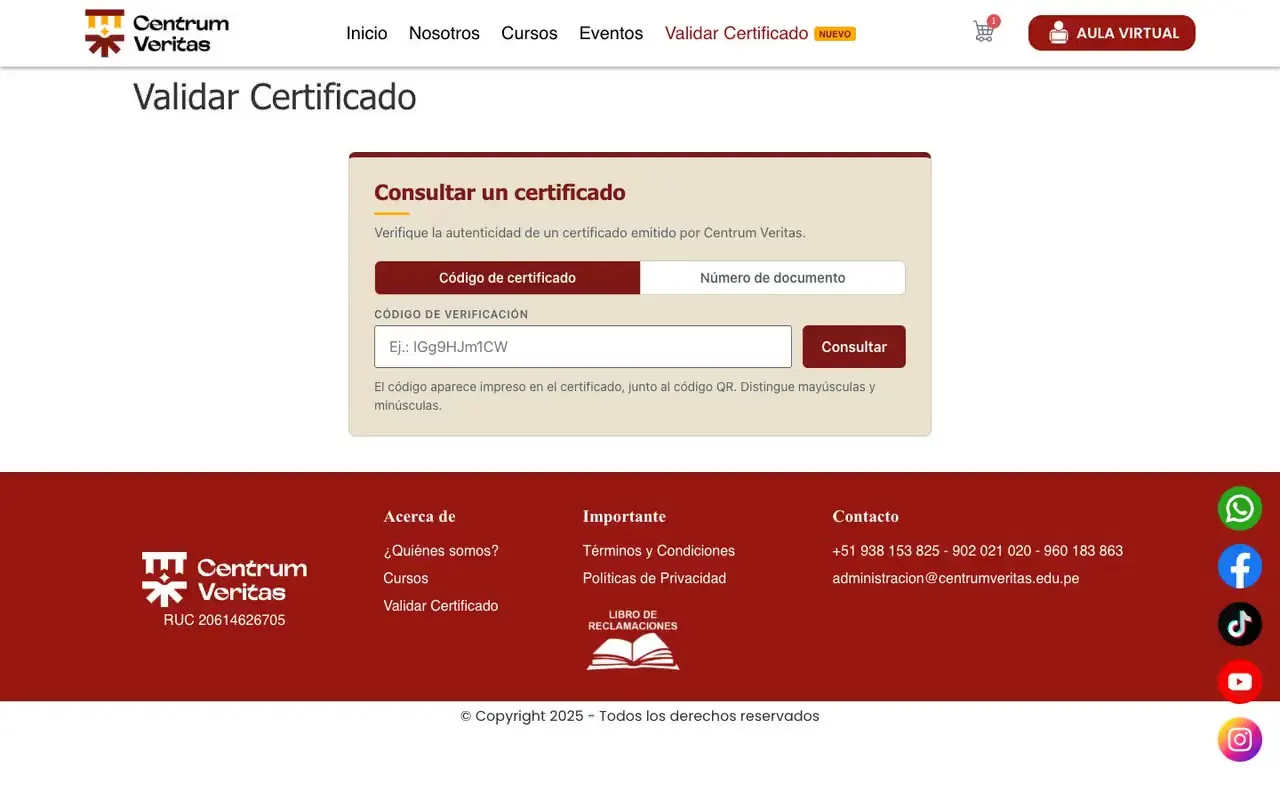
La página de verificación vive en tu dominio (por ejemplo, tuinstituto.pe/verificar), con https y con tu marca. Recibe el código, lo busca en el registro y muestra un resultado único.
Debe mostrar el estado, el nombre del titular, el curso, las horas, las fechas y el código. No debe mostrar el DNI completo, el correo ni el teléfono, ni listar alumnos mientras alguien escribe. Todo el detalle de privacidad está en cómo poner un verificador de certificados en tu web.
Paso 4: Genera un QR por certificado
El QR debe contener la dirección de verificación con el código incluido, por ejemplo:
https://tuinstituto.pe/verificar?codigo=K7Q2M9XA
Así, quien lo escanea ve el resultado sin escribir nada. Para generarlo tienes tres caminos:
| Opción | Cómo funciona | Cuándo conviene |
|---|---|---|
| Generador de QR gratuito | Pegas la dirección de cada certificado y descargas la imagen | Solo para probar o para muy pocos certificados |
| Plugin de certificados de Moodle | El aula crea el certificado, el código y el QR de cada alumno al aprobar | Si tus cursos están en Moodle: es lo más automático |
| Desarrollo en tu web | Tu web genera el código, el QR y el PDF, y guarda el registro | Si emites muchos certificados de distintas fuentes o quieres un diseño propio |
| Plataforma de certificados con QR | Cargas los datos, la plataforma emite y verifica | Si no quieres mantener nada técnico |
Evita los servicios de «QR dinámicos» de terceros que redirigen desde su dominio: si ese servicio cierra o cambia de condiciones, todos tus QR dejan de funcionar. El QR debe apuntar directo a tu dominio.
Paso 5: Ubica el QR en el diseño
- Abajo a la derecha o junto a las firmas, donde se busca naturalmente.
- De unos 2 cm por lado como mínimo, con un margen blanco alrededor. Un QR diminuto o sobre un fondo de color no se lee.
- Con el código y la dirección escritos debajo, para quien tiene el certificado impreso y no puede escanearlo.
- En negro sobre blanco. Los QR de colores claros o con logos encima fallan en muchos celulares.
Los demás elementos del diseño (datos obligatorios, medidas para imprimir, cinco formatos que funcionan) los explicamos en plantillas de certificado de curso.
Lo que hacemos en CONIT
En las aulas Moodle que administramos, los certificados se emiten solos al aprobar, con su código único y su QR, y se verifican en una página con la marca del instituto. Mira cómo funciona en CeFAN y CES GROUP, o conoce nuestros sistemas a medida.
¿Moodle, desarrollo propio o una plataforma?
La elección depende de dónde estudian tus alumnos y de cuántos certificados emites.
- Si tus cursos están en Moodle, el camino natural es el plugin de certificados personalizados (Custom certificate, compatible hasta Moodle 5.3 según su ficha oficial): diseñas la plantilla una vez y el aula emite cada certificado con su código y su QR cuando el alumno cumple los requisitos. Lo explicamos en certificados automáticos en Moodle.
- Si además emites certificados de eventos, congresos o cursos presenciales, conviene un verificador en tu web que reúna todo en un solo registro.
- Si no tienes aula virtual o no quieres mantener nada técnico, una plataforma especializada resuelve la emisión y la verificación. certifika.pe, una plataforma independiente de certificados con QR (empresa del mismo dueño de CONIT), funciona así: subes la lista de participantes en Excel, eliges una plantilla con tu logo y firmas, cada participante recibe su certificado por correo y cualquiera lo verifica con el código o el QR. Sus planes publicados empiezan en S/ 49 al mes (revisado el 10 de octubre de 2026).
Cómo probar que tu QR funciona antes de entregarlo
Antes de emitir el primer lote, haz estas pruebas con un certificado real:
- Escanea el QR con un celular Android y con un iPhone, en pantalla y en una impresión en blanco y negro.
- Confirma que abre tu dominio con https, sin pasar por otra dirección.
- Verifica que el resultado muestra los datos correctos y ningún dato sensible.
- Escribe el código a mano, con un error a propósito, y revisa que el mensaje de «no encontrado» sea claro.
- Anula el certificado de prueba y comprueba que el verificador ahora diga «anulado».
Errores que vuelven inútil el QR
- El mismo QR en todos los certificados, que solo abre la portada de la web.
- QR que apunta a un acortador o a un servicio de terceros que puede desaparecer.
- Códigos correlativos fáciles de adivinar.
- El verificador lista nombres o DNI al escribir unas letras.
- Certificados emitidos fuera del registro (por ejemplo, diseñados a mano para un evento) que al verificarse aparecen como «no encontrado».
- QR demasiado pequeño o de un color que no contrasta.
Un QR bien hecho también es tu mejor defensa contra las falsificaciones. Si te preocupa ese tema, lee cómo evitar certificados falsos de tu institución.
En resumen
- El QR es solo un enlace: lo que verifica es la página de tu dominio que consulta el registro de certificados.
- Cada certificado necesita un código único, aleatorio y fácil de leer, y su propio QR con ese código incluido.
- Moodle puede emitir el certificado, el código y el QR automáticamente cuando el alumno aprueba.
- El QR debe apuntar directo a tu dominio, medir al menos unos 2 cm y llevar el código escrito debajo.
- Prueba el QR en papel y en pantalla, y revisa que el resultado no muestre datos sensibles del alumno.
Preguntas frecuentes
¿Cómo genero un código QR para un certificado?
El QR debe contener la dirección de tu página de verificación con el código del certificado incluido, por ejemplo tuinstituto.pe/verificar?codigo=K7Q2M9XA. Si emites los certificados desde Moodle, el plugin de certificados lo genera solo para cada alumno. Hacerlo a mano en un generador gratuito sirve para unos pocos, pero no escala.
¿Un certificado con QR tiene más validez legal?
El QR no le da validez legal por sí mismo; lo que hace es permitir que cualquiera compruebe en segundos que el documento fue emitido por tu institución. El valor del certificado sigue dependiendo de quién lo emite y de si es un curso libre o un título oficial. Para firmar documentos con valor legal existe la firma digital, que es otra cosa.
¿Qué debe aparecer al escanear el QR de un certificado?
Una página de tu propio dominio, con https, que diga si el certificado es válido y muestre el nombre del titular, el curso, las horas, las fechas y el código. No debe mostrar el DNI completo, el correo ni el teléfono del alumno.
¿Puedo hacer certificados con QR en Canva?
Puedes diseñar el fondo en Canva, pero si pegas el mismo QR en todos los certificados, ese QR no verifica nada. Cada certificado necesita su propio código y su propio QR, que deben salir de un registro. Por eso conviene diseñar en Canva y emitir desde el aula virtual o desde una plataforma de certificados.
¿De qué tamaño debe ser el QR en el certificado?
Como regla práctica, que no baje de unos 2 cm por lado y que tenga un margen blanco alrededor, para que se lea bien impreso y en pantalla. Escribe también la dirección del verificador y el código debajo del QR, para quien tiene el certificado en papel y no puede escanearlo.
¿Tus certificados ya tienen un QR que se pueda verificar?
Configuramos la emisión automática con código y QR en tu aula virtual y el verificador en tu web, con tu marca.
Escríbenos por WhatsApp