
Inicio › Blog › Negocio digital para pymes
Negocio digital para pymesCopias de seguridad para tu empresa: qué respaldar, cada cuánto y cómo probar que funcionan
 Por José Luis Ramírez Quiroz
Fundador de Grupo CONIT y Certifika Publicado el 11 de octubre de 20267 min de lectura
Una empresa debe respaldar todo lo que no podría rehacer: la base de datos de su sistema, la contabilidad y los comprobantes, la web, los correos y los archivos compartidos. La frecuencia depende de cuánto trabajo puedes perder: lo que cambia todos los días se copia a diario y de forma automática. Guarda las copias con la regla 3-2-1 (tres copias, en dos soportes distintos, una fuera de la oficina o del servidor) y, lo más importante, prueba una restauración al menos una vez al mes: una copia que nunca se restauró es solo una esperanza.
En este artículo
Casi todas las empresas creen que tienen copias de seguridad. Pocas lo han comprobado. El día que se daña el disco de la computadora de contabilidad, que un trabajador borra la carpeta de clientes o que un virus cifra los archivos del servidor, se descubre que la copia no existía, estaba incompleta o era de hace seis meses.
Esta lista te ayuda a revisar las copias de tu empresa en una tarde: qué respaldar, cada cuánto, dónde guardarlo y cómo probar que la copia sirve. En CONIT administramos los servidores de las webs, sistemas y aulas virtuales de nuestros clientes con copias diarias fuera del servidor, y probamos restauraciones de forma periódica, así que hablamos desde la práctica.
¿Qué debe respaldar una empresa?
Respalda todo lo que no podrías rehacer o que te costaría días rehacer. En una pyme, eso suele ser la base de datos del sistema, la contabilidad, la web, los correos y los archivos de trabajo.
| Qué respaldar | Por qué importa | Frecuencia sugerida |
|---|---|---|
| Base de datos del sistema (ventas, clientes, inventario, cuotas) | Es la memoria del negocio; sin ella no sabes quién te debe ni qué vendiste | Diaria como mínimo; varias veces al día si registras muchas operaciones |
| Contabilidad y comprobantes electrónicos | Los necesitas para SUNAT y para tu contador | Diaria o semanal, según el volumen |
| Página web o tienda virtual (archivos y base de datos) | Rehacer una web toma semanas; una tienda tiene pedidos y clientes | Diaria |
| Correos corporativos | Acuerdos, cotizaciones y conversaciones con clientes | Según el servicio; revisa qué incluye tu proveedor |
| Archivos compartidos (contratos, planos, propuestas) | Trabajo acumulado de años | Diaria o semanal |
| Accesos y configuraciones (dominio, DNS, contraseñas del gestor) | Sin ellos no puedes recuperar ni lo demás | Cada vez que cambian |
Un detalle que se olvida: las configuraciones. Si pierdes el acceso al dominio o no sabes cómo estaba configurado el correo, la copia de los datos sirve de poco. Guarda esa información en un gestor de contraseñas de la empresa.
¿Cada cuánto hacer las copias?
La frecuencia la decide una pregunta: ¿cuánto trabajo puedes permitirte perder? Si haces una copia diaria a las 3 de la mañana y el sistema falla a las 6 de la tarde, pierdes lo que se registró en ese día.
Algunas reglas prácticas:
- Lo que cambia todos los días (ventas, pedidos, pagos, inventario) se copia al menos una vez al día, de forma automática.
- Lo que cambia poco (contratos firmados, documentos históricos) puede copiarse cada semana.
- Las copias manuales no son un plan. Si depende de que alguien se acuerde de conectar un disco los viernes, un viernes no se hará.
- Guarda varias versiones. Si el problema se descubre una semana después (un archivo dañado, un borrado), necesitas una copia anterior. Una retención razonable es guardar las copias diarias de una semana, las semanales de un mes y las mensuales de varios meses.
¿Dónde guardar las copias? La regla 3-2-1
La regla 3-2-1 es la recomendación más usada para no perder datos: tres copias, en dos soportes distintos, con una fuera de la oficina o del servidor principal. El Instituto Nacional de Ciberseguridad de España la incluye en su guía de copias de seguridad para empresarios.
En la práctica, para una pyme:
- El original: el sistema, la web o la carpeta con la que trabajas.
- Una copia local: un disco externo o un equipo de copias en la oficina, para restaurar rápido.
- Una copia externa: un servicio de almacenamiento en otro lugar (otro centro de datos, otra ciudad o la nube), que sobreviva a un robo, un incendio o un virus en la oficina.
La copia que más protege contra el ransomware es la que el virus no puede alcanzar. La guía de ransomware de CISA, la agencia de ciberseguridad de Estados Unidos, recomienda mantener copias fuera de línea y cifradas. Un disco que queda conectado a la computadora todo el día no cumple esa función.
Lista de revisión de copias de seguridad
Repasa esta lista con quien administra tu tecnología. Cada «no» es un riesgo concreto:
- Sé qué sistemas y datos se respaldan y cuáles no.
- Las copias se hacen solas, sin depender de que alguien se acuerde.
- Hay al menos una copia fuera de la oficina o del servidor principal.
- Al menos una copia está fuera del alcance de un virus (fuera de línea o con acceso restringido).
- Las copias están cifradas y protegidas con contraseña.
- Se guardan varias versiones (no solo la última).
- Alguien recibe un aviso si una copia falla.
- Se probó una restauración en el último mes.
- Sé cuánto tiempo toma restaurar todo y quién lo hace.
- Las contraseñas para abrir las copias están guardadas en un lugar seguro y conocido por más de una persona.
El último punto parece obvio, pero es crítico: si la única persona que conoce la contraseña de las copias se va de la empresa, las copias quedan inutilizables.
Lo que hacemos en CONIT
Construimos sistemas a medida y páginas web para empresas de todo el Perú y los alojamos en servidor propio con copias diarias guardadas fuera del servidor, cifradas y con varias versiones. Si algo falla, restauramos la web, el sistema o solo la base de datos. Conoce el servicio de sistemas a medida o el de páginas web.
¿Cómo probar que la copia funciona?
Restaurándola. Una copia que nunca se ha restaurado no es una copia comprobada, y es común descubrir el día del problema que estaba vacía, incompleta o que nadie sabía abrirla.
Una prueba mensual sencilla:
- Elige qué restaurar: un archivo cualquiera, la base de datos del sistema o la web completa. Varía cada mes.
- Restáuralo en otro lugar, nunca encima del original: otra carpeta, otra computadora o un servidor de pruebas.
- Comprueba que esté completo: que el archivo se abra, que la base de datos tenga los registros del día de la copia, que la web cargue.
- Anota cuánto tardaste. Ese es el tiempo que tu empresa estaría sin operar si pasara de verdad.
- Corrige lo que falló y vuelve a probar.
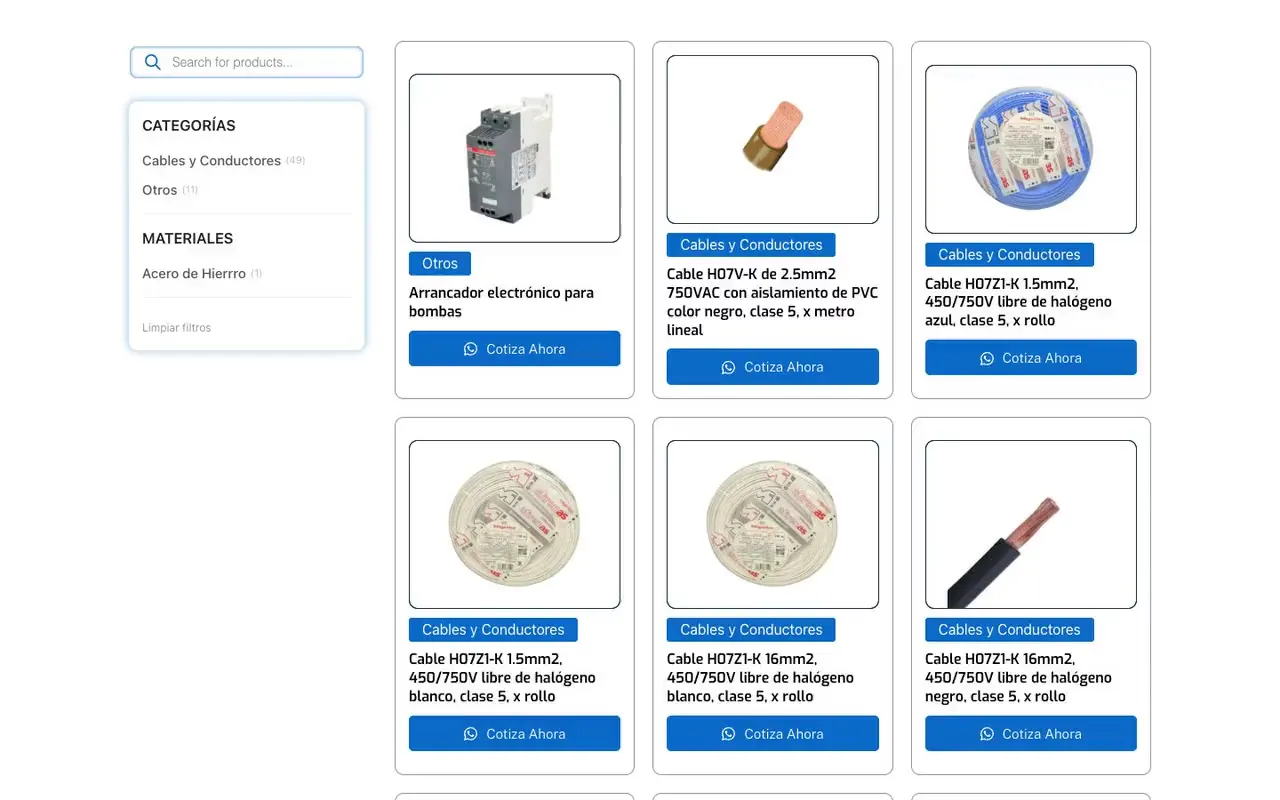
Piensa en una web con catálogo como la de Representaciones 88: fichas de producto con su ficha técnica y cotizaciones recibidas. Rehacerla desde cero tomaría semanas. Con una copia diaria y probada, se recupera en horas.
¿La nube ya es una copia de seguridad?
No necesariamente. Guardar archivos en Google Drive, OneDrive o Dropbox te protege si se malogra tu computadora, pero la sincronización copia también los errores: si alguien borra o sobrescribe un archivo, o un virus lo cifra, el cambio llega a la nube.
Lo que sí debes revisar en tu servicio en la nube:
- Si guarda versiones anteriores de cada archivo y por cuánto tiempo.
- Si tiene papelera y cuántos días conserva lo borrado.
- Quién puede borrar carpetas completas.
Para lo más importante, una copia independiente (exportada a otro servicio o a un disco que se guarda fuera de la oficina) es la que te salva cuando falla la propia cuenta. Comparamos dónde conviene tener el sistema en nube o servidor propio.
Errores comunes con las copias
Estos son los errores que más se repiten en pymes:
- Copiar solo los archivos y olvidar la base de datos del sistema o de la web, que es donde están los pedidos y los clientes.
- Guardar la copia en el mismo servidor o la misma computadora que el original. Si falla el equipo, se pierden los dos.
- No enterarse cuando la copia falla. El programa deja de funcionar y nadie lo nota hasta que se necesita.
- Una sola versión. Si la copia de anoche ya tenía el error, no hay a dónde volver.
- No proteger las copias. Un disco sin cifrar con la base de clientes es un riesgo si se pierde; además, la ley de protección de datos exige cuidar esa información. Lo explicamos en ley de protección de datos personales.
- Nunca restaurar. Es el error que convierte a todos los demás en sorpresa.
Muchos de estos problemas aparecen junto con otros riesgos de seguridad; revisa también los ataques más comunes contra pymes.
En resumen
- Respalda lo que no podrías rehacer: base de datos del sistema, contabilidad, web, correos, archivos compartidos y configuraciones.
- Copia a diario y de forma automática lo que cambia todos los días, y guarda varias versiones.
- Sigue la regla 3-2-1: tres copias, dos soportes, una fuera de la oficina o del servidor, y al menos una fuera del alcance de un virus.
- Prueba una restauración al menos una vez al mes y anota cuánto tardas.
- La nube sincroniza también los errores: no reemplaza a una copia de seguridad independiente.
Preguntas frecuentes
¿Qué es una copia de seguridad?
Es una copia de tus datos guardada en otro lugar, que te permite recuperarlos si el original se pierde, se borra, se daña o lo secuestra un virus. No es lo mismo que sincronizar una carpeta: si borras un archivo sincronizado, también se borra en la nube. Una copia de seguridad guarda versiones anteriores y está separada del original.
¿Cada cuánto debo hacer copias de seguridad?
Tan seguido como trabajo puedas permitirte perder. Si tu sistema registra ventas todos los días, una copia diaria significa que en el peor caso pierdes un día. Para datos críticos que cambian a cada rato, como pedidos o pagos, conviene copiar varias veces al día. Lo que casi no cambia, como contratos firmados, puede copiarse cada semana.
¿Qué es la regla 3-2-1?
Es la recomendación clásica para guardar copias: tener tres copias de los datos (el original y dos respaldos), en dos tipos de soporte distintos, y una de ellas en otro lugar, fuera de la oficina o del servidor principal. Así, un mismo incendio, robo o virus no puede destruir todas las copias a la vez.
¿Si uso Google Drive o la nube ya tengo copia de seguridad?
No necesariamente. La nube protege contra la falla de tu computadora, pero si alguien borra un archivo, lo sobrescribe o un virus lo cifra, el cambio se sincroniza. Revisa si tu servicio guarda versiones anteriores y por cuánto tiempo, y considera una copia independiente de lo más importante.
¿Cómo sé si mi copia de seguridad funciona?
Restaurándola. Elige un archivo, una base de datos o la web completa y recupérala en otro lugar, sin tocar el original. Si se abre bien y está completa, la copia funciona. Hazlo al menos una vez al mes y anota cuánto tardaste: ese es el tiempo real que estarías sin operar.
¿Las copias de seguridad protegen contra el ransomware?
Sí, si están separadas del original. El ransomware cifra todo lo que alcanza desde la red, incluidos los discos conectados. Por eso al menos una copia debe estar fuera de línea o en un lugar al que el virus no pueda llegar, como recomienda la guía de ransomware de CISA.
¿Tu empresa podría recuperarse mañana?
Revisamos qué se respalda hoy en tu web y tu sistema, dónde se guarda y si la copia se puede restaurar. Si no la hay, la configuramos con copias diarias fuera del servidor.
Escríbenos por WhatsApp