
Inicio › Blog › Webs de empresa y tiendas
Webs de empresa y tiendasFotos de producto para tu tienda virtual: cómo hacerlas con el celular y que vendan
 Por José Luis Ramírez Quiroz
Fundador de Grupo CONIT y Certifika Publicado el 16 de octubre de 20268 min de lectura
Para hacer buenas fotos de productos para tu tienda virtual con el celular necesitas tres cosas: luz suave (una ventana sin sol directo), un fondo limpio (una cartulina blanca curvada basta) y el celular quieto en un trípode. Toma siempre la misma serie: foto principal de frente, tres cuartos, detalle, escala y producto en uso. Edita solo lo necesario, recorta en cuadrado y sube imágenes de al menos 1,500 × 1,500 píxeles comprimidas en WebP. Google pide fotos sin textos, marcas de agua ni bordes, y desde el 31 de enero de 2027 rechazará las menores de 500 × 500 píxeles.
En este artículo
- ¿Qué necesitas para tomar fotos de producto con el celular?
- Paso 1: Busca la luz correcta
- Paso 2: Arma un fondo limpio
- Paso 3: Toma siempre la misma serie de fotos
- Paso 4: Configura bien el celular
- ¿Qué foto necesita cada tipo de producto?
- Paso 5: Edita lo justo
- Paso 6: Prepara las fotos para la web
- ¿Qué piden Google y otras plataformas?
- Errores comunes en fotos de producto
- En resumen
- Preguntas frecuentes
En una tienda virtual, el cliente no puede tocar el producto, probárselo ni darle la vuelta. La foto hace todo ese trabajo. Por eso una ficha con buenas fotos vende más y genera menos devoluciones que una con imágenes oscuras, borrosas o sacadas de internet.
La buena noticia es que no necesitas un estudio ni una cámara profesional. Con el celular que ya tienes, una ventana y unos cuantos soles en materiales puedes lograr fotos limpias y parejas para todo tu catálogo. Esta guía te muestra cómo, paso a paso, y qué requisitos piden Google y otras plataformas para no rechazarte productos.
Lo escribimos desde lo que vemos en CONIT, donde construimos y administramos tiendas virtuales de marcas y negocios de todo el Perú: perfumerías, joyerías, tiendas de mascotas, mueblerías y distribuidoras.
¿Qué necesitas para tomar fotos de producto con el celular?
Necesitas un celular con la lente limpia, luz natural de una ventana, un fondo blanco y algo para que el celular no se mueva. Todo lo demás es opcional.
- Celular: cualquiera de gama media reciente sirve.
- Trípode o soporte para celular: evita fotos movidas y te permite repetir el mismo encuadre en todo el catálogo.
- Fondo: una cartulina blanca grande curvada contra la pared (el llamado «fondo infinito»), para que no se vea la esquina.
- Rebotador: otra cartulina blanca o un cartón forrado con papel aluminio, para iluminar el lado en sombra.
- Paño de microfibra y guantes si fotografías joyas, vidrio o productos brillantes, para no dejar huellas.
- Cinta adhesiva o plastilina para sostener productos que no se paran solos.
Paso 1: Busca la luz correcta
La luz es lo que más cambia una foto. La mejor para empezar es la de una ventana grande sin sol directo: suave, pareja y gratis.
- Pon la mesa al lado de la ventana, con la luz entrando de costado.
- Si entra sol directo, cúbrelo con una cortina blanca delgada o papel de calco: así la luz se suaviza y desaparecen las sombras duras.
- Coloca el rebotador al lado contrario de la ventana para aclarar la sombra.
- Apaga las luces del techo. Mezclar luz de ventana con focos amarillos deja colores raros.
- Toma las fotos siempre a la misma hora para que todo el catálogo tenga el mismo tono.
Si vas a fotografiar muchos productos o de noche, un par de luces LED de luz blanca con difusor te dan el mismo resultado todos los días.
Paso 2: Arma un fondo limpio
Para la foto principal, usa un fondo blanco o gris claro, sin textura y sin objetos alrededor. Es lo que se ve más profesional en una tienda y lo que esperan Google y los marketplaces.
Curva la cartulina desde la pared hasta la mesa, sin doblarla, para que no se vea la línea del rincón. Deja el producto a unos centímetros de la curva para que no proyecte sombra en el fondo.
Para las fotos secundarias, puedes usar fondos de ambiente: una mesa de madera para un producto de cocina, una cama para un accesorio de mascota, una mano para mostrar el tamaño de un anillo.
Paso 3: Toma siempre la misma serie de fotos
La clave de una tienda que se ve ordenada es que todos los productos tengan las mismas tomas, con el mismo encuadre y la misma luz. Esta es la serie básica:
- Foto principal: de frente, producto centrado, ocupando la mayor parte del cuadro.
- Tres cuartos: girado unos 45 grados, para dar volumen.
- Detalle: material, costura, textura, etiqueta o acabado.
- Escala: en la mano o junto a un objeto conocido, para que se entienda el tamaño.
- En uso: el producto puesto, servido o funcionando.
- Empaque o contenido: lo que recibe el cliente.
Google recomienda que el producto ocupe entre el 75 % y el 90 % de la imagen, según su ayuda sobre tamaños de imagen: ni perdido en el fondo ni cortado.
Paso 4: Configura bien el celular
Pequeños ajustes del celular evitan la mayoría de fotos malas:
- Limpia la lente antes de empezar. Una huella deja todo lechoso.
- No uses zoom digital. Acércate tú o acerca el producto.
- Toca la pantalla sobre el producto para enfocar, y mantén presionado para bloquear el enfoque y la exposición. Así todas las fotos salen iguales.
- Baja un poco la exposición si el fondo blanco «quema» los bordes del producto.
- Desactiva el modo retrato en la foto principal: desenfoca partes del producto.
- Usa la máxima resolución y, si tu celular lo permite, el formato cuadrado o deja espacio para recortar en cuadrado.
- Usa temporizador de 2 o 3 segundos para que el toque no mueva la foto.
¿Qué foto necesita cada tipo de producto?
Cada rubro tiene sus trucos. Esta tabla resume lo que más funciona:
| Tipo de producto | Lo que no puede faltar | Cuidado con |
|---|---|---|
| Ropa y calzado | Prenda en maniquí o modelo, detalle de tela, foto de la talla o etiqueta | Arrugas y pelusas; plancha antes |
| Joyas y relojes | Detalle macro, foto en la mano para la escala, fondo neutro | Reflejos y huellas; usa guantes y luz difusa |
| Perfumes y cosméticos | Frasco de frente y empaque, textura del producto | Reflejos del vidrio; gira el frasco hasta evitarlos |
| Alimentos y suplementos | Envase de frente con la etiqueta legible, producto servido | Etiquetas sucias o torcidas |
| Ferretería y material eléctrico | Producto completo, código o placa técnica, foto de medidas | Fondos sucios del almacén |
| Muebles | Vista completa, detalle de material, mueble en un ambiente | Lentes muy abiertos que deforman las medidas |
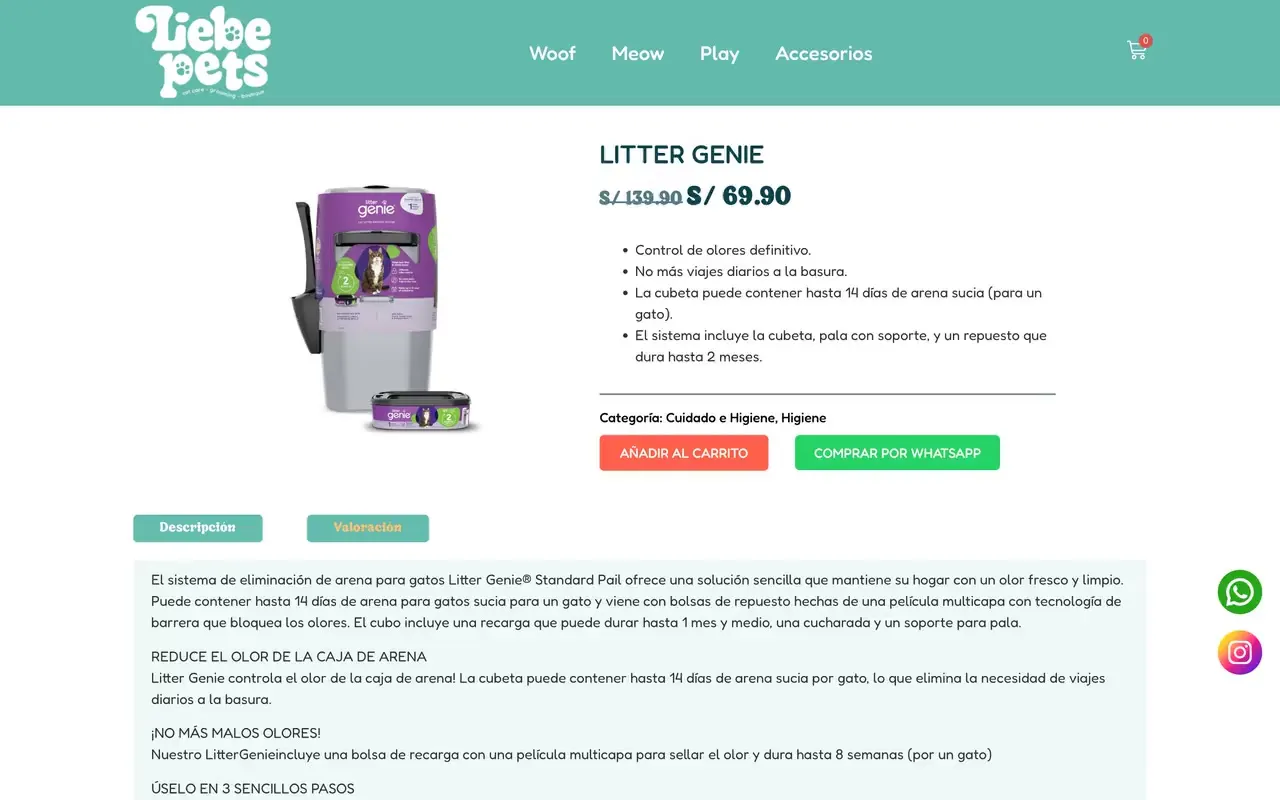
| Accesorios para mascotas | Producto solo y en uso con la mascota | Fotos movidas: toma ráfagas |
Paso 5: Edita lo justo
La edición debe corregir, no inventar. Si el color de la foto no es el real, el cliente recibe algo distinto y lo devuelve.
- Recorta en cuadrado (1:1), con el producto centrado y el mismo margen en todas.
- Endereza la foto si quedó inclinada.
- Ajusta el balance de blancos para que el fondo se vea blanco y no amarillo o azul.
- Sube un poco el brillo si quedó oscura, sin quemar los detalles.
- Quita el fondo solo si es necesario, y revisa los bordes.
- No uses filtros que cambien el color del producto.
Las apps de edición del propio celular bastan para todo esto. Si tienes muchos productos, crea un ajuste guardado y aplícalo a toda la serie.
Lo que hacemos en CONIT
Construimos tiendas virtuales con fichas pensadas para vender: galería de fotos con zoom, precio y stock a la vista, compra directa y WhatsApp, y las imágenes optimizadas para que la tienda cargue rápido en el celular. Mira cómo se ve en la tienda de Liebe Pets o conoce el servicio de páginas web y tiendas.
Paso 6: Prepara las fotos para la web
Una foto de celular puede pesar varios megas. Subirla así hace lenta la tienda, y una tienda lenta pierde ventas en el celular.
- Tamaño: alrededor de 1,500 × 1,500 píxeles es un buen estándar; es lo que Google recomienda para sus anuncios de productos.
- Formato y peso: WebP o JPG comprimido. Apunta a que cada foto pese pocos cientos de kilobytes.
- Nombre del archivo: descriptivo, con guiones, como
zapatilla-running-hombre-negra.webp, noIMG_4523.jpg. Google usa el nombre y el texto alternativo para entender la imagen, según su guía de imágenes. - Texto alternativo (alt): describe la foto en una frase, con el nombre del producto.
- Misma proporción en todo el catálogo, para que la cuadrícula de productos se vea ordenada.
En WooCommerce puedes definir el tamaño de las miniaturas y usar un plugin que convierta a WebP automáticamente. Si todavía estás armando tu tienda, revisa la guía para crear una tienda virtual en Perú; y si vendes por WhatsApp, estas mismas fotos son las que irán en tu catálogo web con pedidos por WhatsApp.
¿Qué piden Google y otras plataformas?
Si vas a mostrar tus productos en Google Shopping, revisa estos requisitos de la especificación de Google, revisados el 10 de octubre de 2026:
| Requisito de Google | Detalle |
|---|---|
| Tamaño mínimo | 500 × 500 píxeles para todas las imágenes desde el 31 de enero de 2027 |
| Tamaño recomendado | 1,500 × 1,500 píxeles o más |
| Límites | Máximo 64 megapíxeles y 16 MB por archivo |
| Prohibido | Marcas de agua, textos promocionales, precios, bordes, imágenes genéricas o de «próximamente» |
Los marketplaces tienen sus propias reglas, en general parecidas: foto principal limpia y sin textos. Revisa la guía de cada uno antes de subir. Lo explicamos en Google Shopping y catálogo de Facebook.
Errores comunes en fotos de producto
- Fotos descargadas de internet o del proveedor, iguales a las de diez tiendas más.
- Fotos con el precio o «oferta» escrito encima, que Google rechaza.
- Cada producto con un fondo distinto: la tienda se ve desordenada.
- Colores falseados por filtros, que terminan en devoluciones.
- Fotos pesadas que hacen lenta la tienda en el celular.
- Una sola foto por producto, sin detalle ni escala.
En resumen
- Con el celular, una ventana sin sol directo, una cartulina blanca y un trípode puedes hacer fotos profesionales.
- Toma la misma serie en todos los productos: principal, tres cuartos, detalle, escala y en uso.
- Edita lo justo: recorte cuadrado, balance de blancos y brillo, sin filtros que cambien el color.
- Sube fotos de unos 1,500 × 1,500 píxeles, comprimidas en WebP, con nombre y texto alternativo descriptivos.
- Para Google, nada de textos, marcas de agua ni bordes, y desde el 31 de enero de 2027 un mínimo de 500 × 500 píxeles.
Preguntas frecuentes
¿Se pueden tomar buenas fotos de producto con el celular?
Sí. Los celulares de gama media actuales tienen cámaras suficientes para una tienda virtual. Lo que hace la diferencia no es el equipo, sino la luz, el fondo, que el celular no se mueva y que todas las fotos sigan el mismo estilo.
¿Qué fondo es mejor para fotos de producto?
Para la foto principal, un fondo blanco o gris claro sin textura: se ve limpio, combina con cualquier diseño y es lo que esperan Google y los marketplaces. Para las fotos secundarias puedes usar fondos de ambiente que muestren el producto en uso.
¿Qué tamaño deben tener las fotos de una tienda virtual?
Toma las fotos a la máxima resolución del celular y súbelas a la web en un tamaño cercano a 1,500 × 1,500 píxeles, que es lo que Google recomienda para sus anuncios. Comprímelas en WebP o JPG para que pesen poco y la tienda cargue rápido en el celular.
¿Puedo poner el logo o el precio sobre la foto del producto?
En tu web puedes, pero no es buena idea para la foto principal. Google Merchant Center no acepta imágenes con textos promocionales, precios, marcas de agua ni bordes, y te rechazará el producto en Google Shopping. Muestra el precio y las promociones en la ficha, no dentro de la foto.
¿Cuántas fotos debe tener cada producto?
Entre cuatro y seis suelen bastar: la principal de frente, una en tres cuartos, un detalle del material o acabado, una que muestre el tamaño y una en uso. Los productos caros o de moda pueden necesitar más, incluido un video corto.
¿Es mejor quitar el fondo con una app?
Las apps y la IA para quitar fondos ayudan mucho, pero revisa los bordes: el pelo de un peluche, el vidrio o las joyas suelen quedar mal recortados. Si puedes tomar la foto ya sobre fondo blanco, el resultado siempre será más natural.
¿Tu tienda necesita verse mejor?
Revisamos tus fichas de producto, las fotos y la velocidad de tu tienda, y te decimos qué cambiar primero para vender más.
Escríbenos por WhatsApp