Inicio › Blog › Webs de empresa y tiendas
Webs de empresa y tiendasGoogle Shopping y catálogo de Facebook: cómo mostrar tus productos con precio en Google e Instagram
 Por José Luis Ramírez Quiroz
Fundador de Grupo CONIT y Certifika Publicado el 16 de octubre de 20267 min de lectura
Para que tus productos salgan con foto y precio en Google necesitas una cuenta de Google Merchant Center con un feed (la lista de productos con precio, stock y fotos) conectado a tu tienda; Perú está admitido con precios en soles. Para Instagram y Facebook, el equivalente es el catálogo de Meta en el Administrador de ventas. En WordPress, los plugins oficiales Google for WooCommerce y Meta for WooCommerce sincronizan los productos solos. Ojo con dos límites: desde agosto de 2023 Meta ya no permite tiendas ni etiquetas de productos en Instagram en Perú sin su pago integrado, así que el catálogo se usa sobre todo para anuncios y WhatsApp; y Google exigirá fotos de al menos 500 × 500 píxeles desde el 31 de enero de 2027.
En este artículo
- ¿Qué necesitas antes de empezar?
- Paso 1: Crea tu cuenta de Google Merchant Center
- Paso 2: Conecta el catálogo de tu tienda
- Paso 3: Cumple los requisitos de las fotos
- Paso 4: Crea tu catálogo de Meta para Facebook, Instagram y WhatsApp
- Paso 5: Revisa los diagnósticos y corrige
- Paso 6: Mide y empieza con poco presupuesto
- En resumen
- Preguntas frecuentes
Cuando alguien busca «zapatillas de running» o «taladro percutor» en Google, muchas veces lo primero que ve no son webs, sino fotos de productos con precio y nombre de tienda. Y cuando navega por Instagram, ve anuncios con productos que se deslizan como un carrusel. Detrás de ambos hay lo mismo: un catálogo de productos conectado a la tienda.
Este tutorial explica cómo poner tus productos en Google con Merchant Center y en Facebook, Instagram y WhatsApp con el catálogo de Meta, qué funciona hoy en Perú (hay límites importantes), qué fotos y datos piden y cuáles son los errores que hacen que te rechacen productos.
Lo escribimos desde lo que hacemos en CONIT, donde construimos y administramos tiendas virtuales de marcas y negocios de todo el Perú.
¿Qué necesitas antes de empezar?
Necesitas una tienda o catálogo web donde cada producto tenga su propia página, con foto, precio en soles, disponibilidad y una forma de comprar o pedir. Sin eso, ni Google ni Meta tienen a dónde mandar al cliente.
La lista mínima:
- Una ficha por producto con nombre claro, descripción, precio, stock y botón de compra.
- Fotos de buena calidad, sin textos encima (más abajo están los requisitos).
- Datos de tu negocio visibles: dirección o zona, teléfono, correo.
- Políticas publicadas: envíos, cambios y devoluciones, y privacidad.
- Un código por producto (SKU o el código de barras del fabricante si lo tiene).
- Google Analytics 4 instalado, para medir qué ventas vienen de cada canal.
Si todavía no tienes tienda, empieza por la guía para crear una tienda virtual en Perú.
Paso 1: Crea tu cuenta de Google Merchant Center
Google Merchant Center es la plataforma gratuita donde subes tu catálogo para que Google lo muestre. Perú figura entre los países admitidos con precios en soles (PEN), según la página de países y monedas admitidos de Google, revisada el 10 de octubre de 2026.
- Entra a Merchant Center con la cuenta de Google de la empresa (no la personal de un empleado).
- Registra el nombre de la tienda, el país (Perú) y la web.
- Verifica y reclama tu web. Si ya tienes Google Search Console con tu dominio verificado, es inmediato.
- Configura envíos (zonas, costos y plazos) y devoluciones.
- Agrega tus datos de contacto.
Un detalle sobre Perú: en esa misma página, Perú no lleva la marca que Google usa para los países donde la pestaña Shopping está disponible para los usuarios. En la práctica, la vía principal para que tus productos salgan con foto y precio es la publicidad con campañas de Shopping o Performance Max en Google Ads. Revisa en tu cuenta qué superficies se activan para tus productos.
Paso 2: Conecta el catálogo de tu tienda
El catálogo (feed) es la lista de productos con sus datos, y lo mejor es que se actualice solo desde tu tienda. Si cambias un precio o se agota un producto, Google debe enterarse sin que nadie suba un Excel.
En WordPress con WooCommerce, el plugin oficial es Google for WooCommerce, que conecta la tienda con Merchant Center y Google Ads y mantiene los productos sincronizados. Otras plataformas tienen sus propias integraciones; como último recurso, se puede subir una hoja de cálculo.
Los datos que Google lee de cada producto:
| Dato | Ejemplo | Error típico |
|---|---|---|
| Título | Zapatilla running hombre Modelo X talla 42 | Títulos en mayúsculas o con «OFERTA» |
| Descripción | Qué es, material, medidas, para qué sirve | Copiada del fabricante o vacía |
| Precio y moneda | 189.90 PEN | Precio distinto al de la ficha |
| Disponibilidad | En stock / agotado | Producto agotado marcado como disponible |
| Enlace | La URL de la ficha del producto | Enlace a la portada o a una página rota |
| Imagen | Foto principal del producto | Foto con texto, marca de agua o muy pequeña |
| Marca y código | Marca, GTIN o SKU | Productos de marca sin código |
Paso 3: Cumple los requisitos de las fotos
Las fotos son la causa número uno de rechazos. Según la especificación de datos de productos de Google, revisada el 10 de octubre de 2026:
- Desde el 31 de enero de 2027, todas las imágenes deberán tener al menos 500 × 500 píxeles. Google recomienda 1,500 × 1,500 o más.
- Máximo 64 megapíxeles y 16 MB por archivo.
- Sin marcas de agua, logos superpuestos ni sellos.
- Sin textos promocionales: nada de «envío gratis», precios ni llamados a comprar sobre la foto.
- Sin bordes.
- Nada de imágenes genéricas o de «próximamente» en lugar del producto.
Si tus fotos no cumplen, revisa nuestra guía de fotos de producto con el celular.
Paso 4: Crea tu catálogo de Meta para Facebook, Instagram y WhatsApp
El catálogo de Meta se crea en el Administrador de ventas (Commerce Manager) y se conecta a tu tienda. En WooCommerce, el plugin oficial es Meta for WooCommerce, que sincroniza productos, precios y stock, e instala el píxel de Meta.
Antes de configurarlo, conoce el límite más importante para Perú. Desde el 10 de agosto de 2023, Meta dejó de permitir que los negocios sin su pago integrado tengan una tienda en su página de Facebook o Instagram o etiqueten productos en sus publicaciones, salvo en 21 mercados (entre ellos Brasil y México, no Perú), según informó TechCrunch a partir del anuncio de Meta. El pago integrado de Meta no está disponible en Perú.
Entonces, ¿para qué sirve el catálogo en Perú? Para tres cosas que sí funcionan:
- Anuncios de catálogo: carruseles con tus productos, precios y foto, que Meta muestra a quien visitó tu tienda o a públicos parecidos.
- Catálogo de WhatsApp Business, para enviar productos a tus clientes desde el chat.
- Medición: con el píxel y el catálogo conectados, ves qué anuncios terminan en compras reales en tu web.
Lo que hacemos en CONIT
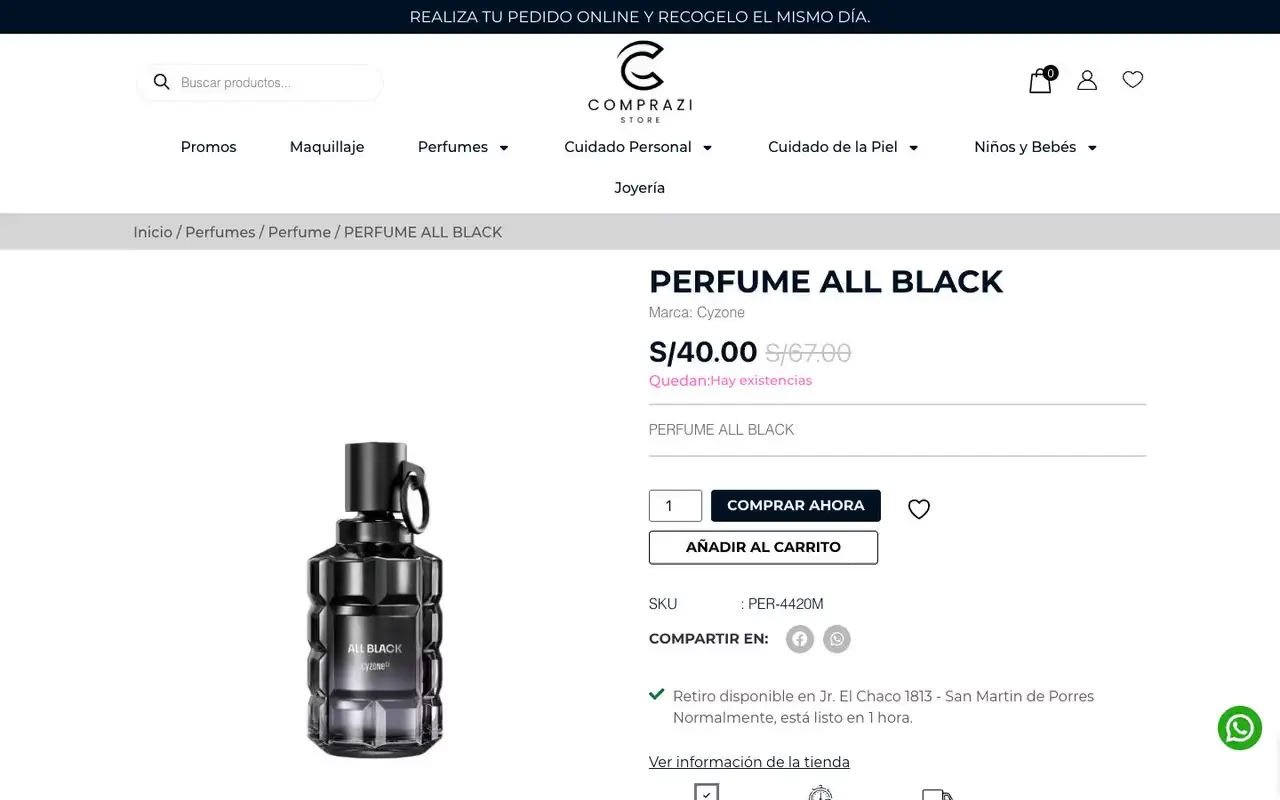
Construimos tiendas virtuales con WooCommerce y dejamos el catálogo conectado a Google Merchant Center y a Meta, con fotos que cumplen los requisitos, políticas publicadas y Google Analytics midiendo cada venta. Mira un ejemplo en la tienda de Comprazi o conoce el servicio de páginas web y tiendas.
Paso 5: Revisa los diagnósticos y corrige
A los pocos días de conectar, Merchant Center y el Administrador de ventas muestran qué productos se aprobaron y cuáles no, con el motivo. Revísalo cada semana durante el primer mes.
Los rechazos más frecuentes y cómo se resuelven:
- «Precio no coincide»: el plugin no está sincronizando o tienes una caché que muestra precios viejos. Revisa la sincronización.
- «Imagen demasiado pequeña» o «imagen con texto superpuesto»: cambia la foto principal.
- «Falta política de devoluciones»: publícala y configúrala en Merchant Center.
- «Disponibilidad no coincide»: el stock de la tienda no está al día.
- «Tergiversación»: Google no encuentra datos claros de tu negocio, como dirección, teléfono o condiciones de compra. Complétalos en la web.
Paso 6: Mide y empieza con poco presupuesto
Con el catálogo aprobado, empieza con una campaña pequeña en Google Ads y otra de catálogo en Meta, con tus productos más vendidos. A las dos o tres semanas, revisa en Google Analytics 4 cuántas ventas trajo cada una y cuánto costó cada venta.
Tres consejos prácticos:
- No subas todo el inventario con el mismo presupuesto. Empieza por los productos con mejor margen y fotos.
- Separa por categorías para ver qué funciona.
- Cuida los títulos: la gente busca por tipo de producto, marca, modelo y talla, no por el nombre creativo de tu colección.
En resumen
- Google Merchant Center es gratis y admite a Perú con precios en soles; para aparecer con foto y precio, lo principal son las campañas de Shopping o Performance Max.
- El catálogo de Meta se crea en el Administrador de ventas; en Perú sirve para anuncios de catálogo, WhatsApp y medición, porque las etiquetas de productos en Instagram ya no están disponibles sin el pago integrado de Meta.
- En WooCommerce, los plugins oficiales Google for WooCommerce y Meta for WooCommerce mantienen el catálogo sincronizado.
- Desde el 31 de enero de 2027, Google exigirá fotos de al menos 500 × 500 píxeles, sin textos, marcas de agua ni bordes.
- Revisa los diagnósticos cada semana y empieza con poco presupuesto en tus productos más vendidos.
Preguntas frecuentes
¿Google Shopping funciona en Perú?
Google Merchant Center admite a Perú con precios en soles (PEN), así que puedes subir tus productos y anunciarlos con campañas de Shopping o Performance Max en Google Ads. En su página de países admitidos, Perú no lleva la marca de los países donde la pestaña Shopping está disponible para los usuarios, así que revisa en tu cuenta qué superficies se activan para tus productos.
¿Cuánto cuesta aparecer en Google Shopping?
Crear la cuenta de Merchant Center y subir el catálogo no cuesta. Lo que se paga son los anuncios: en las campañas de Shopping o Performance Max pagas por clic, con el presupuesto diario que tú defines en Google Ads.
¿Puedo etiquetar productos en mis publicaciones de Instagram desde Perú?
No de forma orgánica. Desde el 10 de agosto de 2023, Meta dejó de permitir las tiendas en Facebook e Instagram y las etiquetas de productos en publicaciones para negocios sin su pago integrado, salvo en 21 mercados entre los que no está Perú. El catálogo sigue sirviendo para anuncios de catálogo y para el catálogo de WhatsApp Business.
¿Qué es un feed de productos?
Es un archivo o conexión con la lista de tus productos y sus datos: nombre, descripción, precio, moneda, disponibilidad, foto, enlace a la ficha, marca y código. Google y Meta lo leen para mostrar tus productos. Con un plugin oficial, el feed se genera y se actualiza solo desde tu tienda.
¿Por qué Merchant Center rechaza mis productos?
Las causas más comunes son precios distintos entre el feed y la ficha, fotos con textos o marcas de agua, fotos pequeñas, productos sin stock marcados como disponibles, falta de políticas de envío y devolución, y una web sin datos de contacto claros.
¿Necesito una tienda virtual para usar Google Shopping?
Necesitas una web donde cada producto tenga su propia página con el precio y una forma de comprar o pedir. Una tienda en WooCommerce es lo más práctico porque los plugins oficiales mantienen el catálogo sincronizado; un catálogo con pedidos por WhatsApp también puede funcionar si cada producto tiene su ficha.
¿Conectamos tu tienda con Google y Meta?
Revisamos tu catálogo, corregimos lo que Merchant Center rechaza y dejamos tus productos sincronizados con Google, Facebook, Instagram y WhatsApp.
Escríbenos por WhatsApp