Inicio › Blog › Vender cursos online
Vender cursos onlineCómo hacer videos para vender cursos con poco presupuesto: equipo, OBS y PowerPoint
 Por José Luis Ramírez Quiroz
Fundador de Grupo CONIT y Certifika Publicado el 11 de octubre de 20267 min de lectura
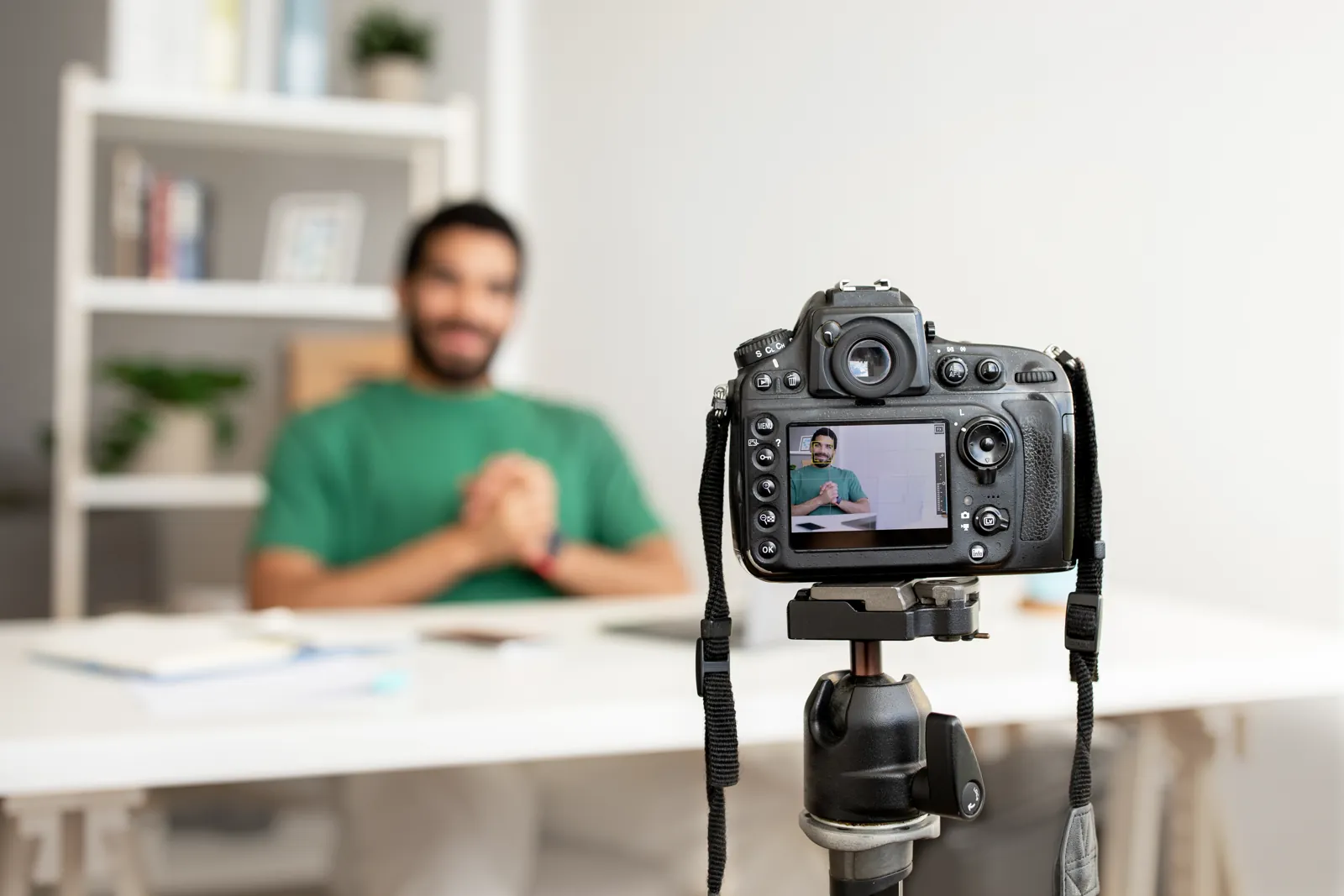
Para hacer videos para vender cursos no necesitas un estudio: lo que más pesa es el audio (un micrófono de solapa o USB), luego la luz (una ventana de frente o un aro de luz) y al final la cámara (el celular o la webcam bastan al inicio). Para grabar pantalla y cámara a la vez, OBS Studio es gratis y funciona en Windows, Mac y Linux; para clases con diapositivas, PowerPoint graba tu narración directamente. Graba clases cortas de 5 a 15 minutos, exporta en 1080p y sube los videos a un servicio con privacidad por dominio para que solo se vean en tu aula.
En este artículo
- ¿Cómo hacer videos para vender cursos con poco presupuesto?
- Equipo por nivel de presupuesto
- Prepara el espacio de grabación
- Cómo grabar con OBS Studio paso a paso
- Cómo grabar una clase con PowerPoint
- Edita sin complicarte
- Qué hacer con los videos al terminar
- Lista rápida antes de cada grabación
- Errores comunes al grabar un curso
- En resumen
- Preguntas frecuentes
Muchos docentes postergan su curso online porque creen que necesitan un estudio, una cámara profesional y un editor. La realidad es que la mayoría de cursos que se venden bien en el Perú se grabaron con el celular, la webcam de la laptop o una presentación de PowerPoint, más un buen micrófono.
En esta guía te mostramos qué equipo comprar según tu presupuesto, cómo grabar con OBS Studio (gratis) y con PowerPoint, cómo editar sin complicarte y qué hacer con los videos después. Está pensada para el docente o el coordinador que va a grabar las clases, sin conocimientos técnicos.
La escribimos desde CONIT, donde cada semana recibimos clases grabadas por los docentes de cientos de instituciones para subirlas a sus aulas virtuales. Lo que separa un curso que se ve profesional de uno casero casi nunca es la cámara.
¿Cómo hacer videos para vender cursos con poco presupuesto?
Invierte primero en el audio, luego en la luz y al final en la cámara. Con un micrófono de solapa o USB, una ventana de frente y el celular en un trípode ya tienes un curso presentable. Para grabar pantalla y cámara a la vez usa OBS Studio, que es gratis; para clases con diapositivas, la opción Grabar de PowerPoint.
El orden importa porque el alumno perdona una imagen sencilla, pero no una voz con eco o ruido.
Equipo por nivel de presupuesto
Los montos son referenciales y cambian según la tienda y la temporada; úsalos para decidir en qué gastar primero, no como cotización.
| Nivel | Presupuesto aproximado | Audio | Luz | Cámara | Para quién |
|---|---|---|---|---|---|
| Básico | Hasta unos S/ 300 | Micrófono de solapa con cable o inalámbrico básico | Ventana de frente o un aro de luz pequeño | Tu celular o la webcam de la laptop, con un trípode | Docente que empieza o graba clases con diapositivas |
| Intermedio | Alrededor de S/ 1,500 | Micrófono USB de buena calidad o solapa inalámbrico | Dos luces LED con difusor | Webcam full HD o celular de gama media alta | Academia que graba de forma constante |
| Avanzado | Alrededor de S/ 5,000 | Micrófono de condensador con interfaz de audio | Kit de tres luces | Cámara con salida limpia por HDMI y capturadora | Institución con su propio espacio de grabación |
Tres consejos que ahorran dinero:
- Antes de comprar una cámara, compra el micrófono. Es lo que más cambia el resultado.
- Aprovecha la luz natural. Siéntate frente a la ventana, nunca de espaldas a ella.
- Acondiciona el cuarto. Cortinas, una alfombra y un librero detrás reducen el eco gratis.
Prepara el espacio de grabación
- Fondo ordenado y neutro: un librero, una pared lisa o una planta. Evita ventanas detrás de ti.
- La cámara a la altura de los ojos, a un brazo de distancia. Si usas laptop, súbela sobre unos libros.
- Mira a la cámara, no a tu propia imagen en la pantalla.
- Silencio: celular en modo avión, notificaciones apagadas, ventanas cerradas.
- Ropa lisa: las rayas finas y los cuadros pequeños «vibran» en video.
Cómo grabar con OBS Studio paso a paso
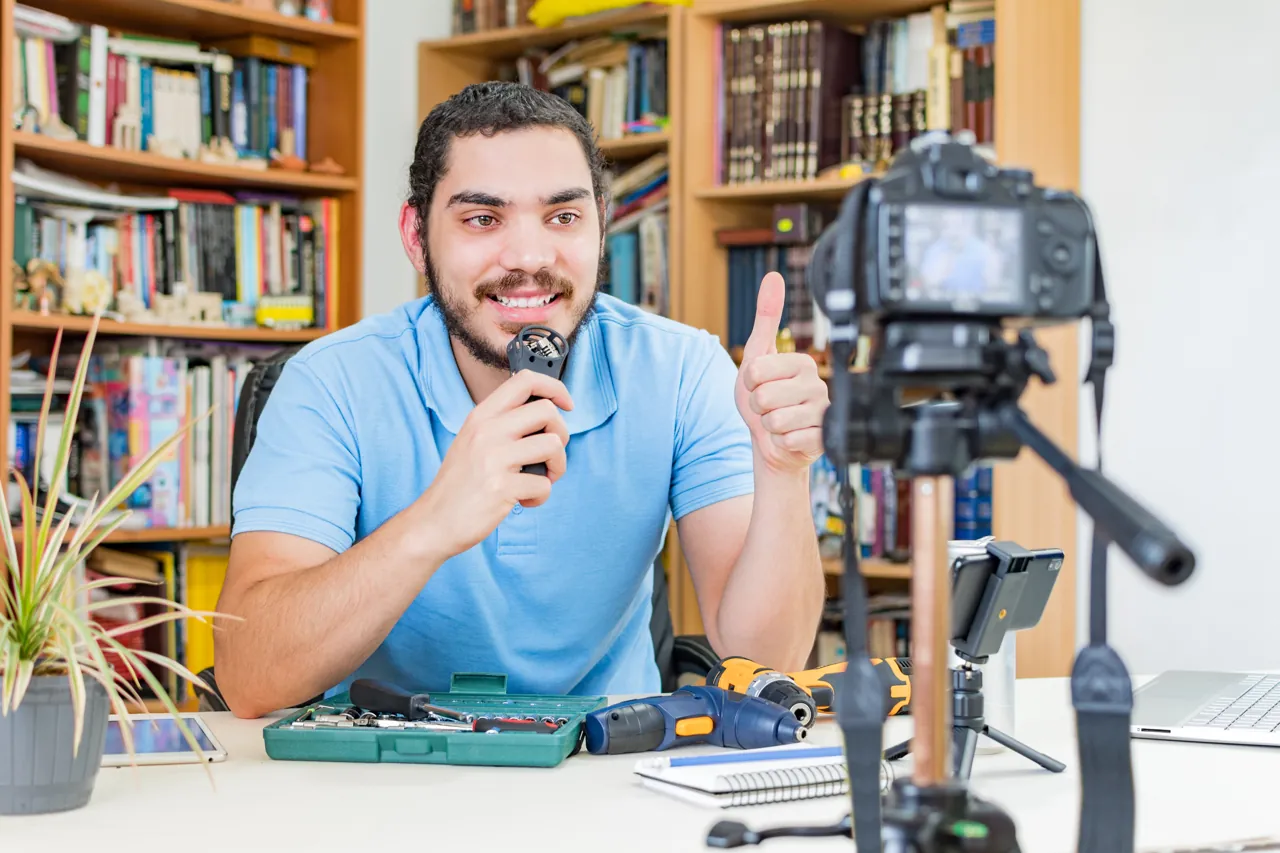
OBS Studio es software libre y de código abierto para grabar video y transmitir en vivo. Funciona en Windows 10 y 11, macOS 13 o superior y Linux. Es ideal para clases donde muestras un programa (Excel, AutoCAD, un sistema) y quieres que se vea tu cara en una esquina.
- Descárgalo desde la web oficial e instálalo. Al abrirlo, el asistente de configuración te pregunta si es para grabar: elige «Optimizar solo para grabación».
- Crea una escena (por ejemplo, «Clase»). Una escena es un diseño de pantalla.
- Agrega las fuentes con el botón «+»: «Captura de pantalla» o «Captura de ventana» para lo que vas a mostrar, «Dispositivo de captura de video» para tu cámara y, si no aparece solo, tu micrófono en «Captura de entrada de audio».
- Acomoda la cámara en una esquina, en tamaño pequeño, sin tapar lo importante.
- Revisa el audio en el mezclador: la barra debe moverse en verde y amarillo cuando hablas, sin llegar al rojo. Agrega el filtro de supresión de ruido al micrófono.
- Configura la salida en Ajustes, Salida y Video: resolución 1920 × 1080, 30 cuadros por segundo y formato MP4 o MKV (si eliges MKV, usa «Remux» para pasarlo a MP4 al terminar).
- Asigna atajos de teclado para iniciar y detener la grabación, y crea una segunda escena solo con tu cámara para las introducciones.
- Haz una prueba de un minuto y escúchala con audífonos antes de grabar la clase completa.
Cómo grabar una clase con PowerPoint
Si tu clase es con diapositivas, PowerPoint es la forma más rápida. Según la ayuda oficial de Microsoft, la opción Grabar guarda tu narración y los tiempos de cada diapositiva mientras presentas.
- Abre la presentación y ve a Grabar, en la parte superior.
- Empieza desde la primera diapositiva y presiona el botón rojo; habla como si estuvieras en clase.
- Haz una pausa antes de cada cambio de diapositiva: la narración no se graba durante la transición.
- Si te equivocas, usa Borrar para rehacer solo esa diapositiva.
- Al terminar, exporta la presentación como video desde Archivo, Exportar.
Una ventaja de este método: si mañana cambias un dato, regrabas solo esa diapositiva y no la clase entera.
Lo que hacemos en CONIT
Recibimos tus clases grabadas y las dejamos en tu aula Moodle con tu marca, ordenadas por módulo y protegidas en Vimeo con privacidad por dominio, para que solo se reproduzcan dentro de tu plataforma. El aula acepta archivos de hasta 1 GB. Conoce el servicio de aula virtual o mira cómo se ven las clases en el caso de NEXA.
Edita sin complicarte
No necesitas un editor profesional. Para un curso basta con:
- Cortar el inicio y el final y los errores largos.
- Dividir en videos de 5 a 15 minutos, uno por tema.
- Agregar una portada con el nombre del curso y del tema.
- Subtítulos, si puedes: ayudan a quien estudia en el transporte sin audífonos.
Editores gratuitos y sencillos: el editor de fotos y videos que viene en tu sistema, Clipchamp en Windows, iMovie en Mac o CapCut. Si grabaste una clase en vivo por Zoom, ya tienes la grabación: solo córtala por temas.
Qué hacer con los videos al terminar
Grabaste, editaste y exportaste en MP4 a 1080p. Ahora falta decidir dónde guardarlos. No los subas como «no listados» a YouTube: según la ayuda de YouTube, cualquiera que tenga el enlace de un video no listado puede verlo y compartirlo. Comparamos las opciones en dónde alojar los videos de tus cursos: YouTube, Vimeo o Bunny.
Lista rápida antes de cada grabación
Pégala junto a tu escritorio y revísala antes de presionar el botón de grabar:
- Micrófono conectado y seleccionado en OBS o PowerPoint (no el de la laptop).
- Prueba de 30 segundos escuchada con audífonos.
- Luz de frente, sin ventana detrás.
- Cámara a la altura de los ojos y fondo ordenado.
- Celular en modo avión y notificaciones de la computadora apagadas.
- Ventanas y pestañas que no vas a mostrar, cerradas (cuidado con correos o chats a la vista).
- Diapositivas y archivos de ejemplo abiertos y en orden.
- Agua a la mano y un guion con los puntos clave, no un texto para leer.
- Espacio libre en el disco para el video.
- Al terminar: revisa los primeros y los últimos segundos antes de guardar y renombra el archivo con el módulo y el tema.
Diez minutos de preparación ahorran repetir una clase de una hora.
Errores comunes al grabar un curso
- Gastar en cámara antes que en micrófono.
- Grabar con la ventana detrás: tu cara sale oscura.
- Videos de una hora sin cortes: el alumno se pierde y no vuelve.
- No hacer una prueba corta: descubrir al final que el micrófono no grabó.
- Leer las diapositivas palabra por palabra: explica como en clase, con ejemplos.
- Grabar todo antes de vender: valida primero con una edición en vivo, como proponemos en el plan de 90 días.
En resumen
- El orden de inversión es audio, luz y cámara; el celular o la webcam bastan para empezar.
- OBS Studio es gratis y graba pantalla, cámara y micrófono a la vez en Windows, Mac y Linux.
- PowerPoint graba tu narración por diapositiva y exporta la clase como video.
- Graba videos de 5 a 15 minutos por tema, en 1080p, y haz siempre una prueba de un minuto.
- No subas clases de pago como «no listadas»: usa un servicio con privacidad por dominio.
Preguntas frecuentes
¿Qué es lo más importante al grabar un curso?
El audio. El alumno tolera un video algo oscuro o con la cámara del celular, pero abandona una clase con eco, ruido de calle o voz lejana. Un micrófono de solapa o USB y una habitación con cortinas, muebles o una alfombra mejoran más tu curso que una cámara cara.
¿OBS es gratis?
Sí. OBS Studio es software libre y de código abierto para grabar video y transmitir en vivo. Funciona en Windows 10 y 11, macOS 13 o superior y Linux, y permite grabar la pantalla, la cámara y el micrófono a la vez, con escenas que cambias con un atajo de teclado.
¿Puedo grabar mis clases con PowerPoint?
Sí. PowerPoint tiene la opción Grabar, que guarda tu narración y los tiempos de cada diapositiva mientras presentas. Luego puedes exportar la presentación como video. Es la forma más simple de convertir tus diapositivas en una clase grabada.
¿Cuánto debe durar cada video de un curso?
Entre 5 y 15 minutos por tema es una buena medida: el alumno puede ver una clase en un trayecto o en una pausa, y es más fácil volver a un punto concreto. Una sesión en vivo de dos horas grabada se puede cortar en varios videos por tema.
¿Con el celular se puede grabar un curso profesional?
Sí, si lo pones en un trípode, grabas en horizontal, cuidas la luz de frente y usas un micrófono externo. La cámara de un celular actual es suficiente para un curso; lo que delata un video casero es el mal audio y la luz de espaldas.
¿Ya grabaste tus clases y no sabes dónde ponerlas?
Organizamos tus videos en un aula Moodle con tu marca, protegidos con Vimeo para que solo se vean dentro de tu plataforma.
Escríbenos por WhatsApp