
Inicio › Blog › Vender cursos online
Vender cursos onlineMatrícula automática: qué pasa en los 10 segundos después de que el alumno paga
 Por José Luis Ramírez Quiroz
Fundador de Grupo CONIT y Certifika Publicado el 11 de octubre de 20267 min de lectura
La matrícula automática entre WooCommerce y Moodle conecta tu tienda con tu aula: cuando la pasarela aprueba el pago, la web crea el usuario del alumno en Moodle (o reconoce el que ya tiene), lo matricula en el curso que compró con sus fechas de acceso y le envía su usuario y enlace por correo, todo en segundos y sin que nadie de tu equipo intervenga. Se hace con un conector (plugins como Edwiser Bridge o MooWoodle, o una integración propia) que usa los servicios web de Moodle. Lo que más falla no es el conector, sino los pagos que quedan «pendientes», los correos en spam y los cursos mal vinculados.
En este artículo
- ¿Qué es la matrícula automática entre WooCommerce y Moodle?
- Lo que pasa en los 10 segundos después del pago
- ¿Qué pasa sin matrícula automática?
- Qué herramientas existen
- Qué debes configurar para que funcione bien
- Pagos con transferencia y Yape
- Lo que más falla (y cómo evitarlo)
- Cómo comprobar que tu matrícula automática funciona
- En resumen
- Preguntas frecuentes
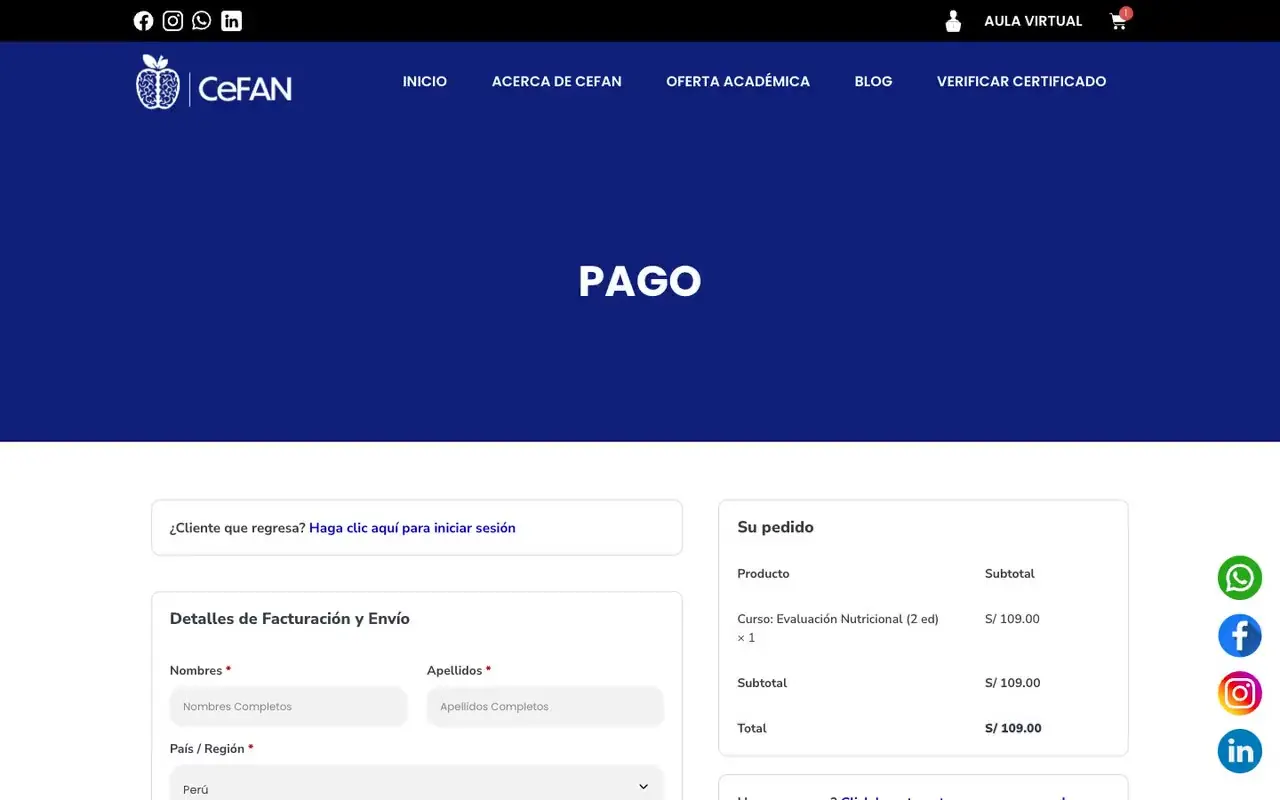
Imagina dos institutos que venden el mismo curso. En el primero, el alumno paga a las 11 de la noche y recibe un correo automático: «Tu pago fue aprobado». Su acceso al aula llega al día siguiente, a media mañana, cuando alguien de la oficina revisa los pedidos, crea su usuario y lo matricula. En el segundo, el alumno paga y, antes de cerrar la página, ya tiene en su correo su usuario, su contraseña y el enlace al curso.
La diferencia es la matrícula automática: la conexión entre tu tienda (WooCommerce) y tu aula (Moodle). Es el paso que más trabajo ahorra y el que más se olvida al armar una plataforma de cursos.
En este artículo explicamos qué pasa exactamente en esos segundos después del pago, qué herramientas existen, qué debes configurar y qué es lo que más falla. Lo contamos desde CONIT, donde esta conexión funciona en las webs y aulas de muchas de las cientos de instituciones que administramos.
¿Qué es la matrícula automática entre WooCommerce y Moodle?
Es una conexión que, apenas la pasarela aprueba el pago, crea el usuario del alumno en Moodle (o reconoce el que ya tiene), lo matricula en el curso que compró con sus fechas de acceso y le envía su usuario y enlace por correo. Todo ocurre en segundos, sin que nadie de tu equipo intervenga.
Lo que pasa en los 10 segundos después del pago
Este es el recorrido, paso a paso:
| Segundo | Qué pasa | Quién lo hace |
|---|---|---|
| 0 | El alumno pulsa «Pagar» con tarjeta o Yape | El alumno, en tu web |
| 1-3 | La pasarela procesa el pago y responde «aprobado» | Izipay, Culqi, Mercado Pago o Niubiz |
| 3-4 | La pasarela avisa a tu web y el pedido pasa a «Procesando» o «Completado» | WooCommerce |
| 4-6 | La web pide a Moodle crear el usuario, o lo encuentra por su correo | El conector |
| 6-8 | La web pide a Moodle matricular al alumno en el curso, con fecha de inicio y fin | El conector |
| 8-10 | El alumno recibe el correo con su usuario, su contraseña o el enlace para crearla y el acceso al curso | WooCommerce o Moodle |
Los tiempos son orientativos: dependen de la pasarela y del servidor. Lo importante es que nadie tiene que hacer nada.
Técnicamente, el conector usa los servicios web de Moodle: un acceso seguro con un token que permite a tu web crear usuarios y matricularlos en cursos sin entrar al panel (documentación de Moodle sobre servicios web).
¿Qué pasa sin matrícula automática?
Sin la conexión, cada venta termina en un trabajo manual:
- Alguien revisa los pedidos o los vouchers.
- Crea el usuario en Moodle.
- Lo matricula en el curso correcto.
- Le escribe al alumno con sus datos.
Con cinco ventas al día es tolerable. Con veinte, una persona se dedica solo a eso; con una campaña fuerte, el equipo colapsa, los alumnos esperan horas y escriben preocupados por WhatsApp. Y los errores aparecen: el alumno matriculado en el curso equivocado o con el correo mal escrito.
Qué herramientas existen
| Opción | Qué es | Cuándo conviene |
|---|---|---|
| Edwiser Bridge | Plugin de WordPress que conecta WooCommerce con Moodle; tiene versión gratuita y complementos de pago | Institutos que quieren una solución conocida, con muchas instalaciones |
| MooWoodle | Plugin de WordPress con la misma función, menos extendido | Proyectos más simples |
| Integración propia | Código a medida que usa los servicios web de Moodle | Casos con reglas especiales: varias sedes, membresías, packs complejos, un solo usuario para web y aula |
Según una comparativa de WP Mayor, Edwiser Bridge tiene unas 4 a 5 mil instalaciones activas y MooWoodle unas 800 a 900. El número de instalaciones no lo es todo: revisa que el conector sea compatible con tu versión de Moodle y de WooCommerce, y que alguien lo mantenga actualizado.
Lo que hacemos en CONIT
Conectamos la tienda WooCommerce con el aula Moodle para que cada alumno quede matriculado apenas paga, con un solo usuario para la web y el aula cuando el cliente lo necesita, y lo probamos con compras reales antes del lanzamiento. Conoce el servicio de aula virtual o mira la compra y la matrícula en video en el caso de Prisma Empresarial.
Qué debes configurar para que funcione bien
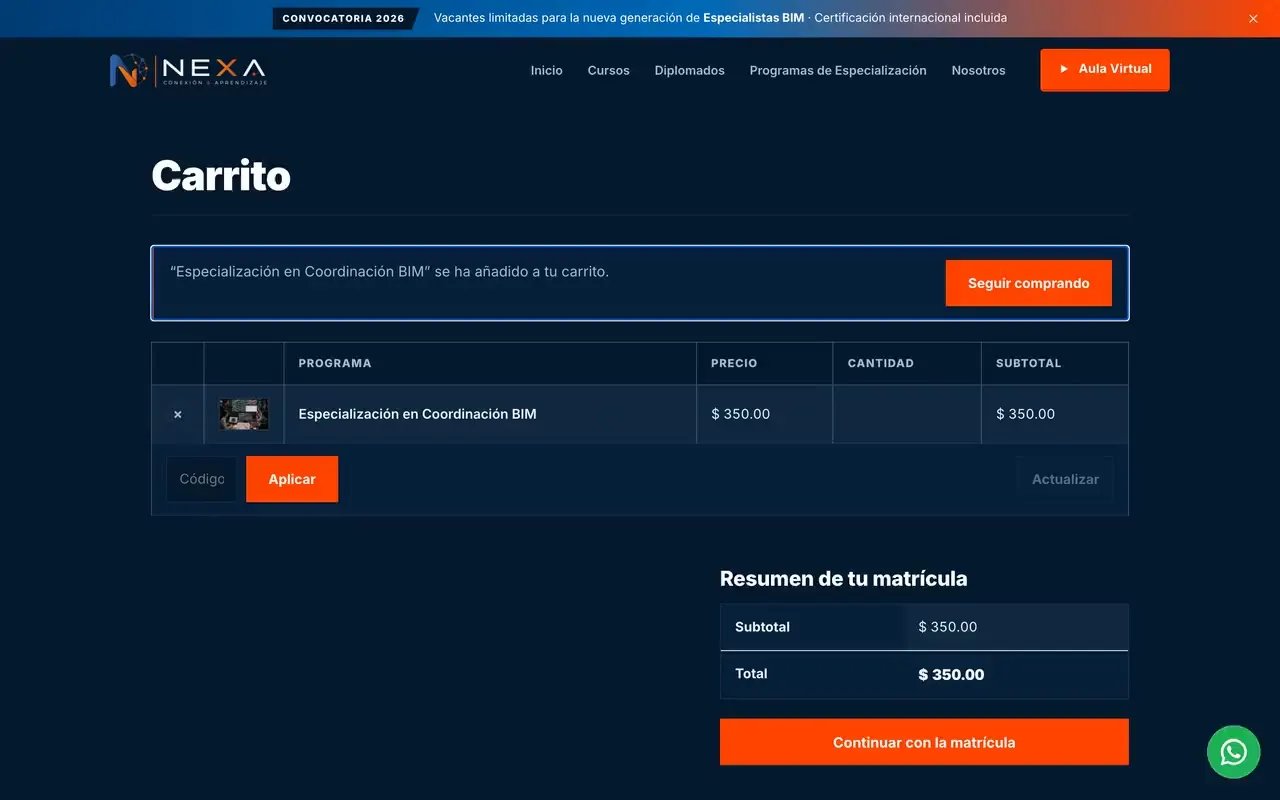
- Vincular cada producto con su curso. En la ficha del producto de WooCommerce se indica a qué curso (o cursos) de Moodle corresponde. Un producto mal vinculado matricula al alumno en el curso equivocado.
- Definir la regla de acceso. ¿El alumno accede un año desde la compra? ¿Hasta la fecha de cierre del curso? ¿Mientras dure su membresía? Moodle matricula con fecha de inicio y de fin.
- Elegir el estado que dispara la matrícula. Normalmente, cuando el pedido pasa a «Procesando» o «Completado», es decir, cuando el pago está aprobado.
- Pedir los datos justos en el pago. Nombre, apellidos, correo y, si los necesitas para el certificado, el DNI. El correo es la llave: con él se reconoce a un alumno que vuelve a comprar.
- Configurar el correo de bienvenida. Con el enlace al aula, el usuario, cómo crear o recuperar su contraseña y a quién escribir si tiene problemas.
- Packs y membresías. Si vendes un pack o una membresía, vincula ese producto con todos sus cursos. Lo explicamos en cómo vender un pack de cursos.
Pagos con transferencia y Yape
- Yape dentro de la pasarela (Culqi y Mercado Pago lo aceptan en la misma página de pago): el pago se aprueba al momento y la matrícula es inmediata.
- Transferencia o depósito: el pedido queda «En espera» hasta que alguien revisa el voucher y lo marca como pagado. En ese momento se dispara la matrícula automática. Sigue habiendo un paso humano, pero solo uno.
- Yape a un número personal con captura: igual que la transferencia, requiere revisión. Es mejor tenerlo dentro de la pasarela.
Lo que más falla (y cómo evitarlo)
En las webs que revisamos, los problemas casi nunca son del conector. Son estos:
| Problema | Qué ve el alumno | Cómo se evita |
|---|---|---|
| La pasarela sigue en modo de prueba | Paga y nunca recibe nada | Prueba una compra real antes de lanzar |
| El pedido queda «Pendiente de pago» | Pagó, pero no tiene acceso | Revisa que la pasarela avise a la web al aprobar el pago |
| Producto sin curso vinculado | Recibe acceso, pero no ve su curso | Revisa el vínculo de cada producto nuevo |
| El correo de bienvenida cae en spam | Cree que no se matriculó | Configura SPF, DKIM y DMARC en tu dominio |
| El alumno escribió mal su correo | No le llega nada | Pide confirmar el correo en el pago |
| Cuenta duplicada | Tiene dos usuarios y no encuentra sus cursos | Usa el correo como dato único |
| Actualizaciones sin probar | La matrícula deja de funcionar de un día a otro | Prueba una compra después de actualizar plugins o Moodle |
La regla de oro: cada vez que cambies algo (un plugin, la pasarela, la versión de Moodle), haz una compra de prueba completa. Está en la checklist de 25 puntos para lanzar un curso online.
Cómo comprobar que tu matrícula automática funciona
- Crea un cupón del 100 % o un producto de prueba oculto a S/ 1.
- Compra con un correo que no tenga cuenta en el aula.
- Mide cuánto tarda en llegar el correo de acceso.
- Entra al aula con ese usuario y comprueba que ves el curso correcto y nada más.
- Repite con un correo que ya tenga cuenta: debe sumarse el curso a la misma cuenta.
- Borra el producto de prueba y el cupón al terminar. Los productos de prueba olvidados son uno de los errores que más vemos publicados.
Si estás armando toda la plataforma desde cero, la matrícula automática es el paso 5 de la guía para crear tu plataforma de cursos online.
En resumen
- La matrícula automática crea el usuario, lo matricula en su curso y le envía su acceso apenas se aprueba el pago.
- Funciona con un conector (Edwiser Bridge, MooWoodle o una integración propia) que usa los servicios web de Moodle.
- Vincula bien cada producto con su curso y define las fechas de acceso antes de configurarlo.
- Con Yape dentro de la pasarela es inmediata; con transferencia se dispara al marcar el pedido como pagado.
- Lo que más falla son pasarelas en modo de prueba, pedidos pendientes, correos en spam y productos sin curso vinculado.
Preguntas frecuentes
¿Qué es la matrícula automática en Moodle?
Es la conexión que crea la cuenta del alumno en el aula y lo inscribe en su curso sin intervención humana, apenas se confirma su pago en la web. El alumno recibe su acceso en segundos y tu equipo no tiene que crear usuarios ni revisar listas.
¿Qué plugin conecta WooCommerce con Moodle?
Los más conocidos son Edwiser Bridge, con unas 4 a 5 mil instalaciones según comparativas del sector, y MooWoodle, con unas 800 a 900. También se puede hacer una integración propia con los servicios web de Moodle. Elige según lo que necesitas: packs, membresías, fechas de acceso y soporte.
¿Funciona con pagos por Yape o transferencia?
Con Yape dentro de la pasarela (Culqi o Mercado Pago), sí: el pago se aprueba al momento y la matrícula es inmediata. Con transferencia, la matrícula se dispara cuando alguien de tu equipo marca el pedido como pagado después de revisar el voucher.
¿Qué pasa si el alumno ya tenía una cuenta en el aula?
Un buen conector reconoce al alumno por su correo y lo matricula en el nuevo curso con la cuenta que ya tiene, sin crearle otra. Por eso conviene que el correo sea el dato principal y que el alumno use siempre el mismo.
¿Se puede matricular en varios cursos con una sola compra?
Sí. Si el alumno compra tres cursos a la vez, un pack o una membresía, el conector lo matricula en todos los cursos vinculados a esos productos. Lo importante es que cada producto de la tienda esté vinculado al curso o cursos correctos de Moodle.
¿Puedo poner fecha de vencimiento al acceso?
Sí. Moodle permite matricular con fecha de inicio y fin, de modo que el alumno accede, por ejemplo, durante un año desde su compra o hasta que vence su membresía. Define esa regla antes de configurar el conector.
¿Todavía matriculas a mano?
Conectamos tu tienda WooCommerce con tu aula Moodle para que cada alumno quede matriculado apenas paga, con tarjeta, Yape o transferencia aprobada.
Escríbenos por WhatsApp