
Inicio › Blog › Aula virtual Moodle
Aula virtual MoodleCómo personalizar tu aula Moodle con tu marca: logo, colores, página de ingreso y correo
 Por José Luis Ramírez Quiroz
Fundador de Grupo CONIT y Certifika Publicado el 11 de octubre de 20267 min de lectura

Para personalizar Moodle con tu marca no necesitas programar. En Apariencia > Logos subes el logo, el logo compacto y el favicon; en Apariencia > Temas > Boost eliges el color de marca y la imagen de fondo del ingreso; en Idioma instalas el español y cambias los textos que no te gusten; y en Servidor > Correo electrónico configuras que los avisos salgan desde tu dominio. Con eso el alumno ve tu institución en cada pantalla. Para un diseño más elaborado (página de ingreso propia, portada con cursos, colores por sección) se usa un tema adicional o CSS personalizado.
En este artículo
- ¿Qué se puede personalizar en Moodle?
- Paso 1: Pon el nombre de tu institución
- Paso 2: Sube el logo y el favicon
- Paso 3: Aplica los colores de tu marca
- Paso 4: Diseña una buena página de ingreso
- Paso 5: Deja todo en español
- Paso 6: Haz que los correos salgan con tu dominio
- Paso 7: Revisa los detalles que delatan una plantilla
- ¿Boost o un tema adicional?
- En resumen
- Preguntas frecuentes
Un alumno que paga un diplomado entra al aula y ve «Moodle» en la pestaña del navegador, un logo naranja que no es el tuyo, menús en inglés y correos que llegan desde una dirección rara. La plataforma funciona, pero no parece tuya, y eso le resta confianza a tu institución justo en el momento en que el alumno más la necesita.
Personalizar Moodle con tu marca no exige programar. La mayoría de ajustes se hacen desde la administración, en una tarde. Esta guía muestra el paso a paso en Moodle 4.5 y 5.x, en el orden que recomendamos. Al revisar las webs y aulas de nuestro portafolio en CONIT encontramos aulas que seguían en inglés o sin la marca de la institución meses después de lanzadas: es de los errores más fáciles de evitar.
¿Qué se puede personalizar en Moodle?
Casi todo lo que el alumno ve. Esta tabla resume dónde está cada ajuste:
| Qué personalizar | Dónde se hace | Recomendación |
|---|---|---|
| Nombre del aula | Administración del sitio > General > Página principal > Configuración de la página principal | Nombre completo de la institución y un nombre corto |
| Logo, logo compacto y favicon | Administración del sitio > Apariencia > Logos | PNG o SVG con fondo transparente |
| Color de marca | Administración del sitio > Apariencia > Temas > Boost | El color principal de tu logo |
| Imagen de fondo del ingreso | Mismo lugar, en la configuración del tema | Foto real de tu institución o tus alumnos |
| Idioma español | Administración del sitio > Idioma > Paquetes de idioma | Español como predeterminado |
| Textos de los menús | Administración del sitio > Idioma > Personalización del idioma | Solo los que confunden |
| Correos con tu dominio | Administración del sitio > Servidor > Correo electrónico | SMTP propio y dirección de no responder de tu dominio |
| Diseño avanzado | SCSS del tema o un tema adicional | Cuando necesitas portada y página de ingreso propias |
Los nombres de los menús pueden variar un poco según la versión y el paquete de idioma, pero la ubicación es la misma.
Paso 1: Pon el nombre de tu institución
En Administración del sitio > General > Página principal > Configuración de la página principal completa:
- Nombre completo del sitio: «Aula Virtual del Instituto San Martín», por ejemplo. Es el que aparece en la pestaña del navegador y en los correos.
- Nombre corto para el sitio: «Aula ISM». Se usa en la navegación y en algunas notificaciones.
Guarda con Guardar cambios.
Paso 2: Sube el logo y el favicon
En Administración del sitio > Apariencia > Logos hay tres campos:
- Logo: la versión completa, que se usa en la página de ingreso y en otros lugares amplios.
- Logo compacto: la versión pequeña que se ve en la barra superior en todas las páginas. Si tu logo es horizontal y largo, prepara una versión más compacta para que se lea.
- Favicon: el ícono de la pestaña del navegador. Usa solo el símbolo de tu marca, cuadrado.
Consejo: sube el logo en PNG con fondo transparente (o SVG) y con buena resolución. Si no ves el cambio, purga las cachés en Administración del sitio > Desarrollo > Purgar cachés.
Paso 3: Aplica los colores de tu marca
Boost es el tema que trae Moodle por defecto. Entra a Administración del sitio > Apariencia > Temas, abre la configuración de Boost y en la pestaña general:
- Color de marca: pega el código de color de tu logo (por ejemplo, #1D4ED8). Moodle lo aplica a botones, enlaces y elementos activos.
- Imagen de fondo de la página de acceso: una foto horizontal de tu institución. En Moodle 5.2 la página de ingreso estrena diseño y se puede definir una imagen de fondo predeterminada, según las notas de la versión.
- Guarda y revisa el resultado en una ventana de incógnito.
Moodle 5.3 LTS agrega además un modo oscuro experimental en Boost, según sus notas oficiales. Para ajustes más finos (tipografía, color de la barra superior, esquinas de los botones), la pestaña avanzada del tema tiene los campos de SCSS donde se agrega estilo propio. Ahí sí hace falta alguien que sepa CSS, y conviene guardar una copia del código antes de cada actualización.
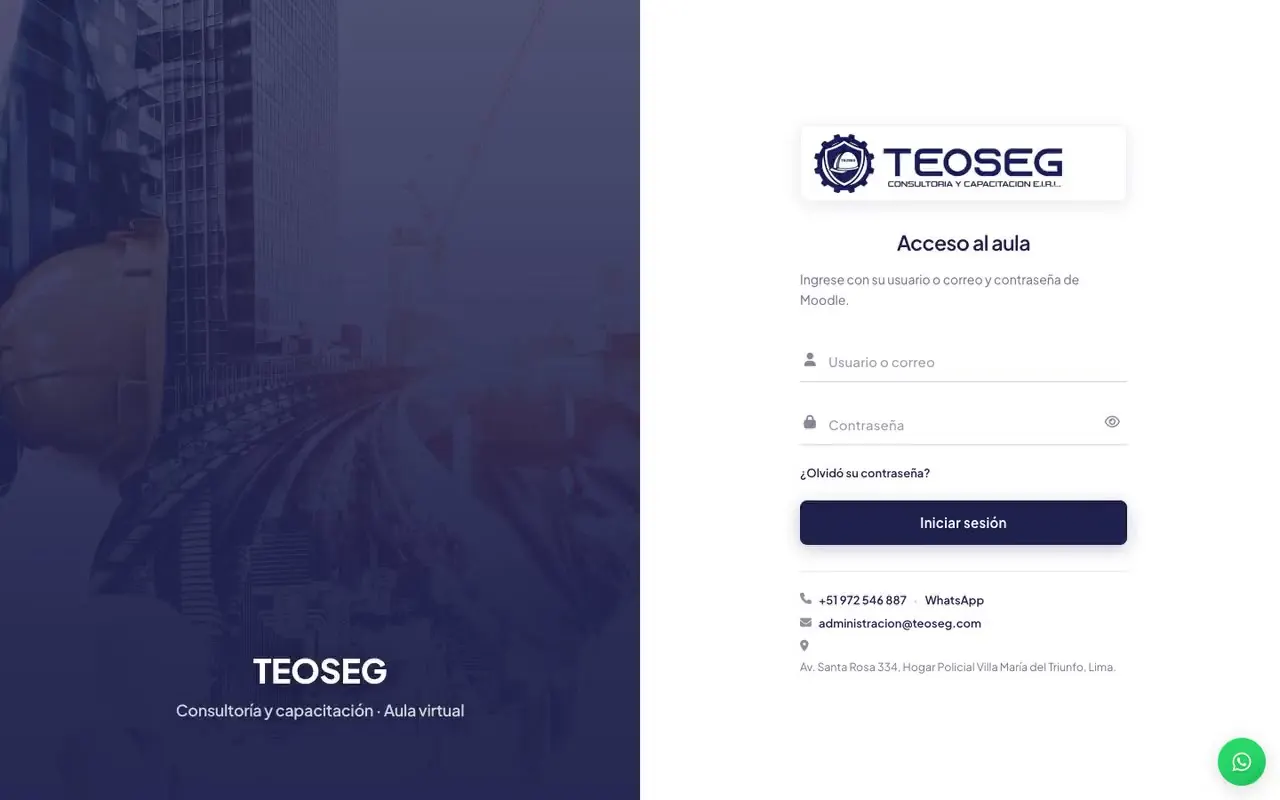
Paso 4: Diseña una buena página de ingreso
La página de ingreso es la que más ve el alumno, y la primera impresión del aula. Una buena página de ingreso tiene:
- Tu logo y tus colores, nada del proveedor.
- Un mensaje claro: «Ingresa con tu usuario o correo y tu contraseña».
- «¿Olvidaste tu contraseña?» visible, porque es la consulta de soporte más frecuente.
- Un contacto de ayuda (WhatsApp o correo) para quien no puede entrar.
- Una foto real, no una imagen genérica de banco.
Con Boost puedes lograr buena parte de esto con el logo, el color y la imagen de fondo. Si quieres un diseño a medida, como una página de ingreso propia con dos columnas o un enlace corto tipo /acceso, se hace con un tema adicional o una página personalizada. Las aulas que entregamos en CONIT vienen con esa página ya diseñada.

Paso 5: Deja todo en español
- En Administración del sitio > Idioma > Paquetes de idioma, instala Español - Internacional (es). Hay variantes regionales, como la de México; para el Perú, la internacional suele funcionar bien.
- En Configuraciones de idioma, elige el español como idioma predeterminado y, si todos tus alumnos son hispanohablantes, oculta el selector de idioma para evitar confusiones.
- En Personalización del idioma puedes cambiar textos concretos. Por ejemplo, si tus alumnos no entienden «Área personal», puedes cambiarlo por «Mi inicio». Cambia solo lo necesario: cada texto modificado se revisa en cada actualización.
Paso 6: Haz que los correos salgan con tu dominio
El aula manda correos todo el tiempo: bienvenida, recuperación de contraseña, avisos del foro, entregas. Si salen desde una dirección genérica, caen en spam o el alumno no los reconoce.
En Administración del sitio > Servidor > Correo electrónico > Configuración del correo saliente:
- Configura el servidor SMTP de tu correo corporativo, con usuario y contraseña.
- Define la dirección de no responder con tu dominio, por ejemplo [email protected].
- Envía un correo de prueba desde la misma sección.
Además, en el DNS de tu dominio deben estar los registros SPF, DKIM y DMARC. Lo explicamos paso a paso en por qué los correos del aula caen en spam.
Lo que hacemos en CONIT
Nuestra plantilla de aula se instala en menos de un minuto con tu logo, tus colores, una página de ingreso propia, todo en español y los correos saliendo desde tu dominio con SPF y DKIM. Conoce el servicio de aula virtual y el de correo corporativo, o mira más aulas en nuestros casos de éxito.
Paso 7: Revisa los detalles que delatan una plantilla
Cuando lo principal está listo, recorre el aula como alumno y busca:
- El pie de página: que no diga «Proveedor X» ni tenga enlaces a otro sitio. El HTML adicional se configura en Administración del sitio > Apariencia > HTML adicional.
- La portada del aula: que muestre un mensaje de bienvenida o tus cursos, no un texto de prueba.
- Los certificados: con tu logo y tu firma. Lee cómo emitir certificados automáticos en Moodle.
- La app móvil: el alumno que usa la app oficial ve el nombre y el logo del sitio; revisa que se vean bien en el celular.
- El subdominio: aula.tuinstituto.edu.pe transmite más confianza que una dirección del proveedor.
¿Boost o un tema adicional?
| Boost (por defecto) | Tema adicional | |
|---|---|---|
| Costo | Incluido | Hay gratuitos y de pago |
| Actualizaciones | Se actualiza con Moodle | Depende de su desarrollador |
| Diseño | Sobrio, se personaliza con logo, color y SCSS | Portadas, bloques y páginas de ingreso más elaboradas |
| Riesgo | Muy bajo | Si el tema no se actualiza, puede frenar la actualización de Moodle |
| Cuándo conviene | Casi siempre | Cuando la imagen del aula es parte de lo que vendes |
Antes de elegir un tema adicional, revisa en el directorio oficial de Moodle que tenga versión para tu Moodle y actualizaciones recientes.
En resumen
- El logo, el logo compacto y el favicon se suben en Apariencia > Logos.
- El color de marca y la imagen de fondo del ingreso se configuran en el tema Boost; para más detalle, SCSS o un tema adicional.
- Instala el español como idioma predeterminado y cambia solo los textos que confunden.
- Configura el SMTP y la dirección de no responder con tu dominio, y agrega SPF, DKIM y DMARC en el DNS.
- Recorre el aula como alumno y en el celular para eliminar cualquier rastro de plantilla o del proveedor.
Preguntas frecuentes
¿Cómo cambio el logo de Moodle?
Entra como administrador a Administración del sitio > Apariencia > Logos. Ahí subes el logo principal, el logo compacto (el que se ve en la barra superior) y el favicon, el ícono de la pestaña del navegador. Guarda los cambios y, si no ves el logo nuevo, purga las cachés en Administración del sitio > Desarrollo > Purgar cachés.
¿Puedo cambiar los colores de Moodle sin saber programar?
Sí. En el tema Boost, que viene por defecto, eliges el color de marca con un selector y Moodle lo aplica a botones y enlaces. Para cambios más finos (tipografía, colores de la barra, espacios) se usa el campo de SCSS personalizado del tema, que sí requiere algo de CSS.
¿Qué tema de Moodle es mejor para un instituto?
Boost, el tema por defecto, es estable, rápido y se actualiza con Moodle, así que es la opción más segura. Los temas adicionales del directorio oficial dan portadas más vistosas, pero revisa siempre que tengan versión para tu Moodle, porque un tema sin actualizar puede impedirte subir de versión.
¿Cómo pongo Moodle en español?
En Administración del sitio > Idioma > Paquetes de idioma instala el paquete de español. Luego, en Configuraciones de idioma, ponlo como idioma predeterminado. Si quieres cambiar una palabra concreta, por ejemplo «Área personal», usa Personalización del idioma.
¿Por qué los correos del aula llegan como enviados desde otro dominio o caen en spam?
Porque el aula envía con la configuración por defecto del servidor. En Administración del sitio > Servidor > Correo electrónico > Configuración del correo saliente se define el servidor SMTP y la dirección de no responder de tu dominio, y en el DNS del dominio deben estar los registros SPF y DKIM.
¿Tu aula todavía dice «Moodle» en vez de tu marca?
Te dejamos el aula con tu logo, tus colores, una página de ingreso propia, todo en español y los correos saliendo desde tu dominio.
Escríbenos por WhatsApp