
Inicio › Blog › Aula virtual Moodle
Aula virtual MoodleCómo crear un aula virtual con Moodle: de cero a la primera clase en un día
 Por José Luis Ramírez Quiroz
Fundador de Grupo CONIT y Certifika Publicado el 11 de octubre de 20268 min de lectura

Para crear un aula virtual con Moodle necesitas un dominio, un servidor donde instalarlo, la configuración básica (idioma, zona horaria, escala de notas y correo), tu marca en la página de ingreso y un primer curso armado por semanas, con alumnos matriculados. Si partes de una plantilla ya configurada, el aula base queda lista en minutos y puedes dictar la primera clase el mismo día. Lo que más se olvida: probar todo con un usuario de alumno antes de abrir el acceso.
En este artículo
- ¿Qué necesitas antes de empezar?
- Paso 1: Instala Moodle en tu dominio
- Paso 2: Configura lo básico (lo que nadie ve, pero todos sufren si falta)
- Paso 3: Pon tu marca en el aula
- Paso 4: Crea las categorías y tu primer curso
- Paso 5: Llena el curso con recursos y actividades
- Paso 6: Configura las calificaciones y el certificado
- Paso 7: Matricula a tus alumnos
- Paso 8: Prueba todo con un usuario de alumno
- Paso 9: Dicta tu primera clase
- En resumen
- Preguntas frecuentes
Crear un aula virtual con Moodle no es difícil, pero tiene un orden. Quien empieza por subir videos antes de definir la escala de notas, o abre el acceso sin probar con un usuario de alumno, termina rehaciendo trabajo y respondiendo reclamos el primer día de clases.
Esta guía va paso a paso, desde el dominio hasta la primera clase, y está pensada para el coordinador o la persona del equipo que va a operar el aula. Es lo mismo que hacemos en CONIT cada vez que entregamos un aula nueva: partimos de una plantilla de Moodle ya configurada que se instala en menos de un minuto, y el resto del día se va en lo que hace única a cada institución. Si todavía no tienes claro qué es Moodle, empieza por qué es Moodle y por qué lo usan los institutos.
¿Qué necesitas antes de empezar?
Necesitas cuatro cosas: un dominio, un servidor, tu logo en buena calidad y la lista de tu primer curso con sus materiales. Si las tienes listas, el aula puede quedar operativa en un día.
| Lo que necesitas | Para qué | Quién lo pone |
|---|---|---|
| Dominio propio (tuinstituto.edu.pe o .com) | Para que el aula tenga una dirección tipo aula.tuinstituto.edu.pe | La institución |
| Servidor (hosting) para Moodle | El lugar donde funciona el aula | Tu proveedor |
| Logo en PNG o SVG y colores de marca | Página de ingreso y cabecera del aula | La institución |
| Un correo para avisos (noreply@) | Para que Moodle envíe accesos y notificaciones | Tu proveedor, con tu dominio |
| Temario, materiales y docente del primer curso | Para armar el curso piloto | El equipo académico |
Sobre el servidor: no elijas el hosting más barato para un aula con alumnos reales. Te explicamos qué exigir en el mejor hosting para Moodle.
Paso 1: Instala Moodle en tu dominio
El primer paso es tener Moodle funcionando en una dirección propia y con certificado de seguridad (el candado del navegador). Hay tres caminos:
- Con un proveedor que te entrega el aula instalada. Es lo más rápido: te dan el acceso de administrador y el aula ya responde en tu dominio.
- En un hosting con instalador automático. Muchos hostings tienen un botón para instalar Moodle. Funciona, pero después la configuración, el correo y las tareas programadas corren por tu cuenta.
- En un servidor propio, a mano. Solo si tienes a alguien técnico: Moodle 5.x pide PHP 8.2 o superior y una base de datos moderna, según sus requisitos oficiales, además de configurar el cron (tareas programadas) y las copias de seguridad.
Usa la versión más reciente con soporte. Según el calendario oficial de versiones, la 4.5 LTS tiene soporte de seguridad hasta octubre de 2027 y la 5.3 LTS salió el 5 de octubre de 2026.
Paso 2: Configura lo básico (lo que nadie ve, pero todos sufren si falta)
Antes de crear cursos, deja listas estas opciones desde Administración del sitio. Cambiarlas después, con alumnos dentro, es mucho más trabajo.
- Idioma español como idioma por defecto. Instala el paquete «Español - México» o «Español - Internacional» y fíjalo para todos. Un aula en inglés es de lo primero que notan los alumnos.
- Zona horaria America/Lima. Si no, las fechas de entrega y los exámenes se abren y cierran a otra hora.
- País: Perú, para que los nuevos usuarios lo tengan por defecto.
- Escala de calificación. Define si usarás 0 a 20 (lo habitual en institutos y academias) y la nota mínima aprobatoria.
- Correo saliente con una dirección de tu dominio (por ejemplo [email protected]) y los registros SPF y DKIM del dominio configurados, para que los correos de Moodle no caigan en spam.
- Tamaño máximo de subida, de acuerdo con lo que entregan tus alumnos. Si suben planos, proyectos o videos, 2 MB no alcanza.
- Política de contraseñas y de autoregistro. En la mayoría de institutos conviene desactivar el autoregistro: solo entra quien fue matriculado.
Paso 3: Pon tu marca en el aula
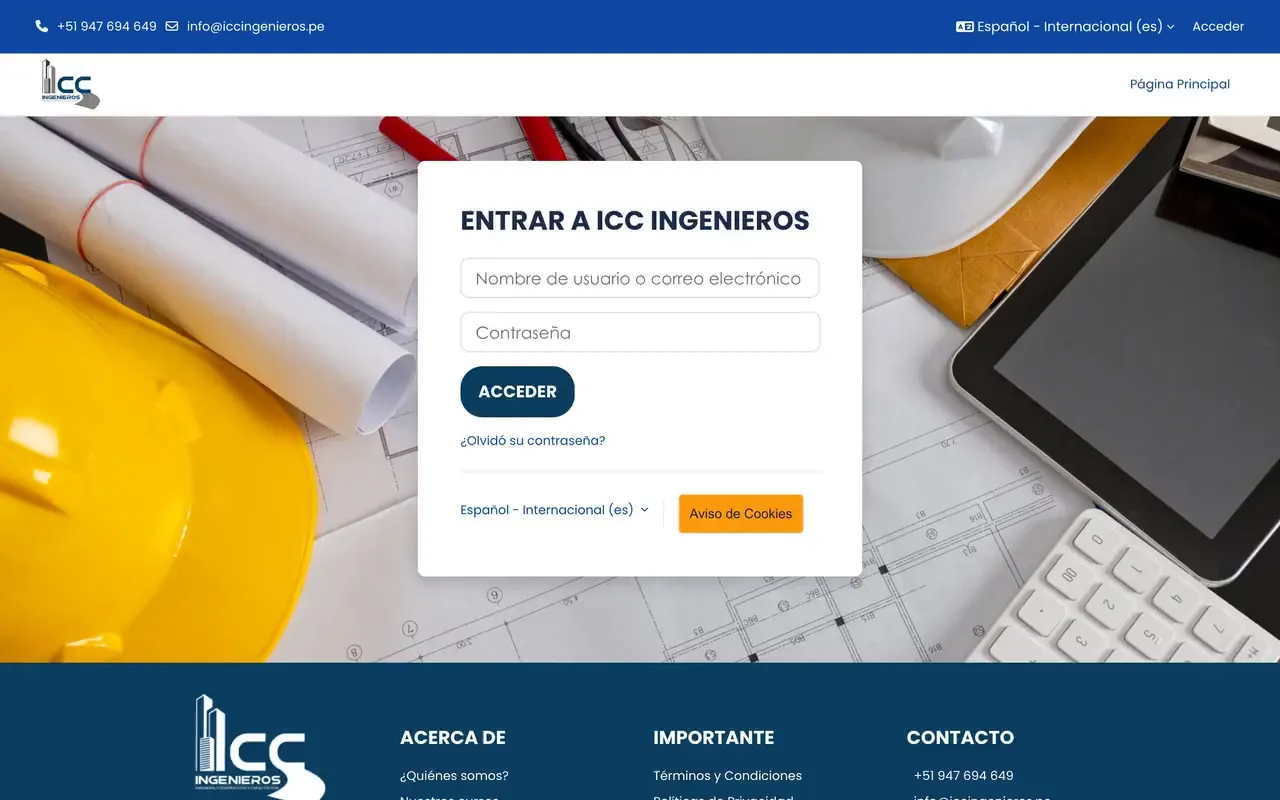
El alumno tiene que reconocer a tu institución desde la primera pantalla. Configura en el tema del aula:
- El logo en la cabecera y en la página de ingreso.
- Los colores de tu marca en botones y enlaces.
- Una imagen de fondo o un afiche del ciclo vigente en la página de ingreso.
- Un botón de WhatsApp de soporte para quien no puede entrar.
- El nombre completo del sitio y el nombre corto, que aparecen en los correos y en la pestaña del navegador.
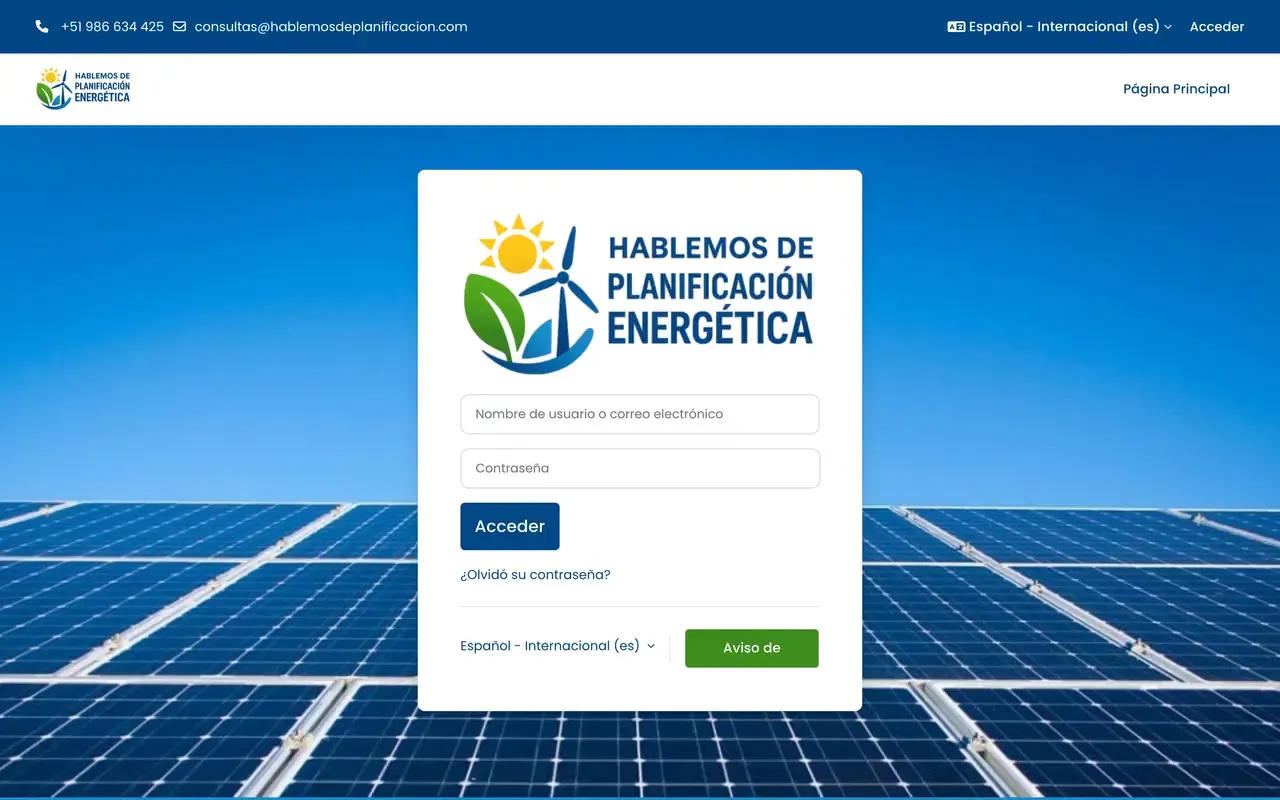
Si quieres ir más allá del logo y los colores, lo vemos en cómo personalizar tu aula Moodle con tu marca.
Lo que hacemos en CONIT
Partimos de una plantilla de aula ya configurada (español, zona horaria de Lima, escala de notas, correo, copias diarias) que se instala en menos de un minuto, y la vestimos con tu marca. Tu equipo recibe el aula lista para cargar cursos. Conoce el servicio de aula virtual o mira ejemplos en nuestros casos de éxito.
Paso 4: Crea las categorías y tu primer curso
Organiza el aula como la organiza tu institución: por áreas, por programas o por ciclos. Las categorías se crean en Administración del sitio, Cursos, Gestionar cursos y categorías.
Luego crea el primer curso:
- Entra a Agregar un curso nuevo.
- Escribe el nombre completo (el que verá el alumno) y un nombre corto (el que usarás internamente).
- Elige la categoría y las fechas de inicio y fin.
- Elige el formato: «Semanal» si el curso tiene fechas fijas, «Temas» si el alumno avanza a su ritmo.
- Sube una imagen del curso, que aparecerá en el panel del alumno.
- Guarda y entra al curso.
Consejo: arma bien este primer curso y úsalo como plantilla. Después, cada curso nuevo se crea copiándolo, con la misma estructura y solo cambiando el contenido. Te mostramos una estructura que funciona en cómo organizar un curso en Moodle.
Paso 5: Llena el curso con recursos y actividades
Activa el modo edición y, en cada semana o tema, agrega lo que corresponda. Una semana típica de un curso virtual tiene:
- Una presentación corta de lo que se verá (una etiqueta o una página).
- El video de la clase, incrustado desde Vimeo con privacidad por dominio, para que solo se vea dentro de tu aula y no pese en el servidor.
- El material de lectura en PDF.
- El enlace a la clase en vivo (Zoom o Meet) con fecha y hora, y después la grabación.
- Una tarea o un cuestionario para medir lo aprendido, con fecha límite.
- Un foro de consultas para dudas.
Para los cuestionarios, crea primero las preguntas en el banco de preguntas, ordenadas por categorías. Así puedes reutilizarlas y armar exámenes con preguntas aleatorias.
Paso 6: Configura las calificaciones y el certificado
Antes de que entre el primer alumno, define cómo se calcula la nota final. En el libro de calificaciones del curso puedes:
- Asignar el peso de cada actividad (por ejemplo, tareas 40 %, examen final 60 %).
- Fijar la nota para aprobar.
- Ocultar notas hasta que el docente las publique.
Después, configura el certificado: una actividad que se desbloquea cuando el alumno cumple las condiciones (aprobar, completar todas las actividades) y que genera un PDF con su nombre, el curso, las horas, la fecha y un código único. Lo explicamos en detalle en certificados automáticos en Moodle.
Paso 7: Matricula a tus alumnos
Hay tres formas de meter alumnos al aula, de menos a más automática:
| Forma | Cómo funciona | Cuándo conviene |
|---|---|---|
| Matrícula manual | Desde el curso, Participantes, Matricular usuarios | Grupos pequeños o casos sueltos |
| Carga por archivo CSV | Subes una hoja con usuario, nombre, correo y curso de todos (guía oficial) | Inicio de ciclo con una lista cerrada |
| Matrícula automática desde la web | El alumno paga en tu web y queda matriculado en segundos | Si vendes cursos en línea |
Si vendes cursos, la matrícula automática te ahorra horas cada semana. Te contamos cómo funciona en matrícula automática WooCommerce y Moodle.
Paso 8: Prueba todo con un usuario de alumno
Este es el paso que más se salta y el que más problemas evita. Crea un usuario de prueba con rol de estudiante, matricúlalo y recorre el curso como lo haría un alumno real, desde el celular y desde la computadora:
- ¿Llegó el correo de bienvenida y no cayó en spam?
- ¿La página de ingreso tiene tu marca y está en español?
- ¿Los videos se reproducen?
- ¿Se puede subir la tarea con un archivo del tamaño real que entregan tus alumnos?
- ¿El cuestionario se abre a la hora correcta y califica bien?
- ¿El certificado se genera con los datos correctos?
- ¿El botón de soporte lleva a un WhatsApp que alguien atiende?
Paso 9: Dicta tu primera clase
Con todo probado, comparte con los alumnos el enlace del aula, su usuario y cómo recuperar la contraseña. En la primera sesión dedica diez minutos a mostrar el aula: dónde están los materiales, cómo se entrega una tarea y dónde se ven las notas. Esos diez minutos ahorran decenas de mensajes durante el ciclo.
Recomienda también la app oficial de Moodle (Android y iOS): el alumno pone la dirección de tu aula y entra con su mismo usuario.
En resumen
- Antes de empezar, ten listo el dominio, el servidor, tu logo y los materiales del primer curso.
- Configura primero lo básico: español, zona horaria de Lima, escala de notas, correo con SPF y DKIM y tamaño de subida.
- Pon tu marca en la página de ingreso y en la cabecera del aula.
- Arma un primer curso bien hecho y úsalo como plantilla para los demás.
- Elige cómo matricular: a mano, por CSV o automáticamente desde tu web.
- Prueba todo con un usuario de alumno, en el celular y en la computadora, antes de abrir el acceso.
Preguntas frecuentes
¿Puedo crear un aula virtual en Moodle gratis?
El programa es gratis, pero necesitas un lugar donde instalarlo. Puedes probar con el plan de prueba de MoodleCloud (28 días según su página oficial) o instalarlo en tu propia computadora para practicar. Para alumnos reales, necesitas un servidor y un dominio, que sí tienen costo.
¿Necesito saber programar para crear un aula en Moodle?
Para usarla y crear cursos, no: todo se hace desde el navegador con menús. Para instalarla en un servidor, configurar el correo, las copias de seguridad y las tareas programadas, sí hace falta conocimiento técnico o un proveedor que lo haga por ti.
¿Cómo creo un curso dentro de Moodle?
Como administrador entras a Administración del sitio, Cursos, Agregar un curso nuevo. Le pones nombre, nombre corto, categoría, fechas y formato (por semanas o por temas). Luego, con la edición activada, agregas recursos y actividades en cada sección.
¿Cómo matriculo a los alumnos en Moodle?
Hay tres formas: a mano desde el curso (Participantes, Matricular usuarios), en lote subiendo un archivo CSV con los datos de todos, o de forma automática cuando el alumno paga en tu web, con un conector entre WooCommerce y Moodle.
¿Cuánto tiempo toma tener el aula lista?
Con una plantilla ya configurada, el aula base está lista en minutos y con tu marca en pocos días. El tiempo real lo pone la carga de contenidos: un curso con sus materiales y un cuestionario se arma en unas horas; un catálogo de 30 cursos puede tomar varias semanas.
¿Puedo usar mi propio dominio para el aula?
Sí, y es lo recomendable. Lo usual es un subdominio como aula.tuinstituto.edu.pe o campus.tuinstituto.com, apuntado al servidor del aula y protegido con un certificado de seguridad (el candado del navegador).
¿Quieres tu aula Moodle lista esta semana?
Instalamos tu aula con tu marca, en español y en servidor dedicado, y te dejamos el primer curso armado para que tu equipo solo cargue materiales.
Escríbenos por WhatsApp